

 個人向けトップ > パソコン(個人向け) > CF-SC7






- Windows 11 Pro搭載
- Microsoft 365 Personal
- Windows 11 Pro
搭載 - Microsoft 365 Basic +
Office 2024
モバイルユーザーの理想を追求。
SC7 新登場
外では軽やかに、室内ではパワフルに。
ビジネスにおける「モバイルパソコン」を徹底的に追求した一台。
設計から刷新した、新時代のレッツノートが誕生しました。
AI時代のビジネスに必要な
性能がここに
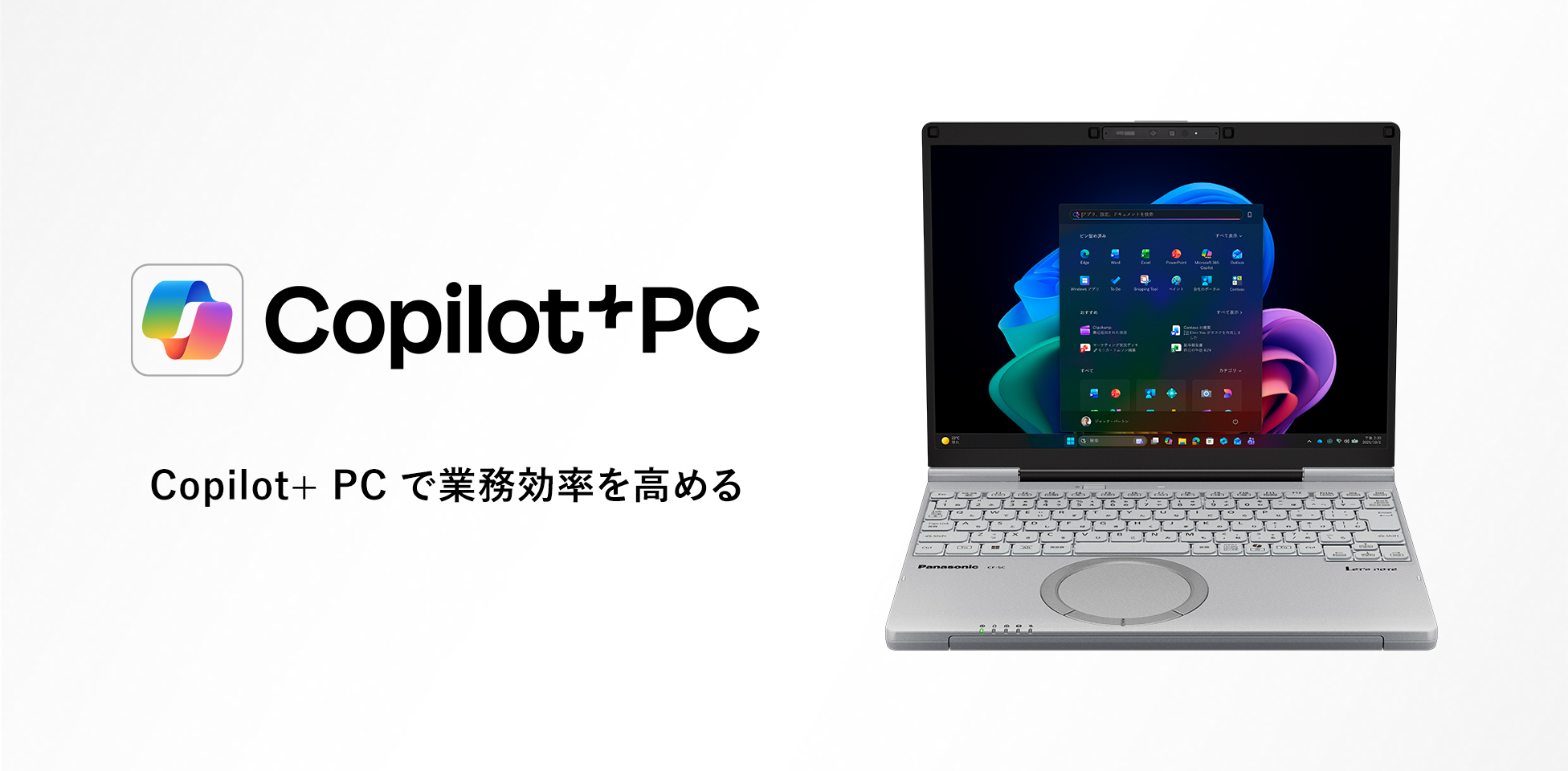
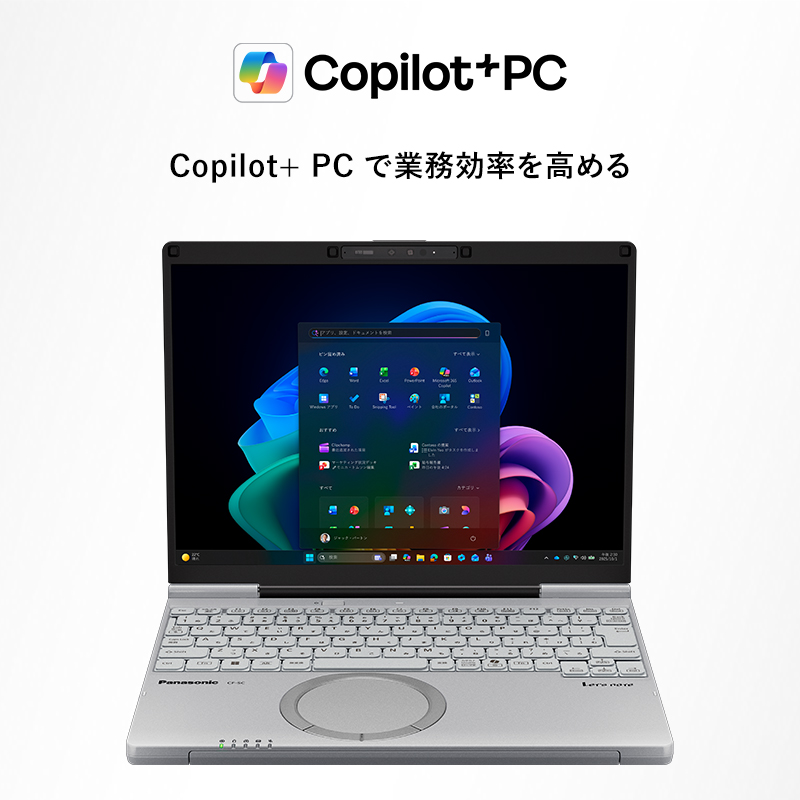
Copilot+ PCとは、毎秒40兆回(TOPS)以上の演算処理が可能なAI専用エンジン「NPU」を搭載した高性能AI PCです。SC7ではインテル® Core™ Ultra シリーズ3 プロセッサーを搭載し、インテル最高水準の電力効率で省電力と処理性能が向上。オフライン環境でのAI処理が可能で場所を選ばずさまざまな情報整理を実現し、セキュリティの観点からも安心です。Web会議や高負荷作業でも快適にお使いいただけます。
- ビジネスに最適な理由
- Copilot+ PCのAI機能
ビジネスに最適な理由
AIに最適なNPU
40兆回(TOPS)以上の処理性能を持つNPUを搭載。AI処理をNPUに任せることで、字幕生成や画像処理など高負荷な機能を使っても動作が重くなりにくく、快適に作業できます。さらに省電力で長時間駆動をサポートします。
ローカル環境で動くAI機能
AI処理をPC内のローカル環境で実行でき、通信状況に左右されずAI機能を利用可能。検索や字幕機能も、移動中や出先でも快適にAI作業を行えます。
セキュリティ
ローカルで完結できる作業が増え、クラウドへデータを送る場面を低減。さらにSecured-core PCやMicrosoft Plutonのハードウェア保護により、起動から重要データまで多層で守り、AI活用と情報保護を両立します。
Copilot+ PCのAI機能
会議・資料・Webなど複数の情報を同時に扱うビジネス利用に適したCopilot+ PCの機能を搭載しています。
リコール(プレビュー版)※1
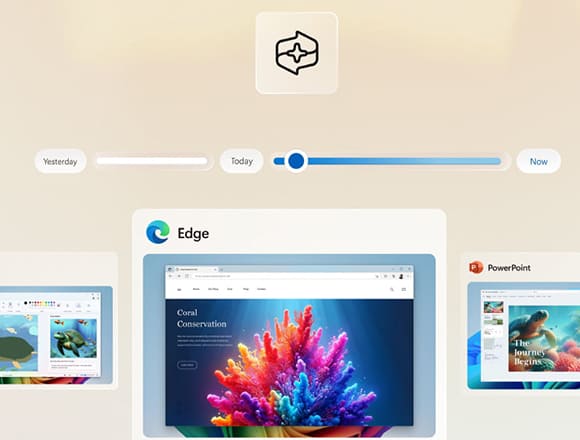
PC画面の「スナップショット」を定期的にローカル保存し、あとからキーワードやタイムラインで探せる機能。ファイルやタブを探す手間を減らし、作業の“やり直し”を防ぎます。保存の停止や削除など、管理も可能です。
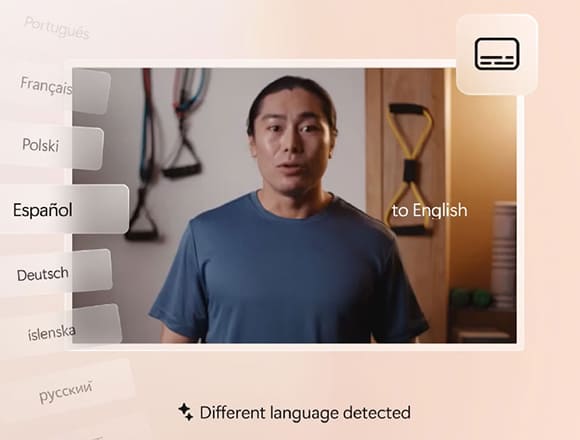
ライブキャプション※2
会議や動画の音声をリアルタイムで翻訳した字幕を表示可能。周囲が騒がしい場面や移動中でも内容を追いやすく、web会議でもこれまで以上にコミュニケーションをスムーズに行えます。
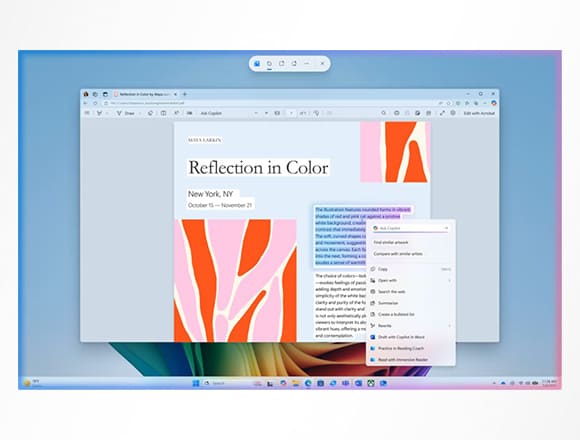
Click to Do※3
画面上のテキストや画像を選ぶだけで、要約・書き換え・抽出、画像の編集など「次にやりたい操作」をすぐ呼び出すことが可能。アプリを切り替えてコピー&ペーストする手間を減らし、目の前の作業に集中しスムーズに進めることができます。
※1 リコール(プレビュー版)を利用するには、Windows Hello による本人確認とデバイス暗号化などのセキュリティ機能が有効である必要があります。対応言語は英語、中国語(簡体)、フランス語、ドイツ語、日本語、スペイン語です。コンテンツの種類や保存容量に制限があります。一部のポリシー対応管理機能には、エンタープライズライセンスが必要です。
※2 40以上の言語から英語に、27言語から中国語(簡体字)に翻訳が可能です。
※3 Click to Doで使用可能な画像とテキストのアクションは、デバイス、地域、言語、文字セットによって異なります。一部のアクションにはサブスクリプションが必要です。

さまざまな働き方に
寄り添うため
どこよりも追求し
続けてきたモビリティ
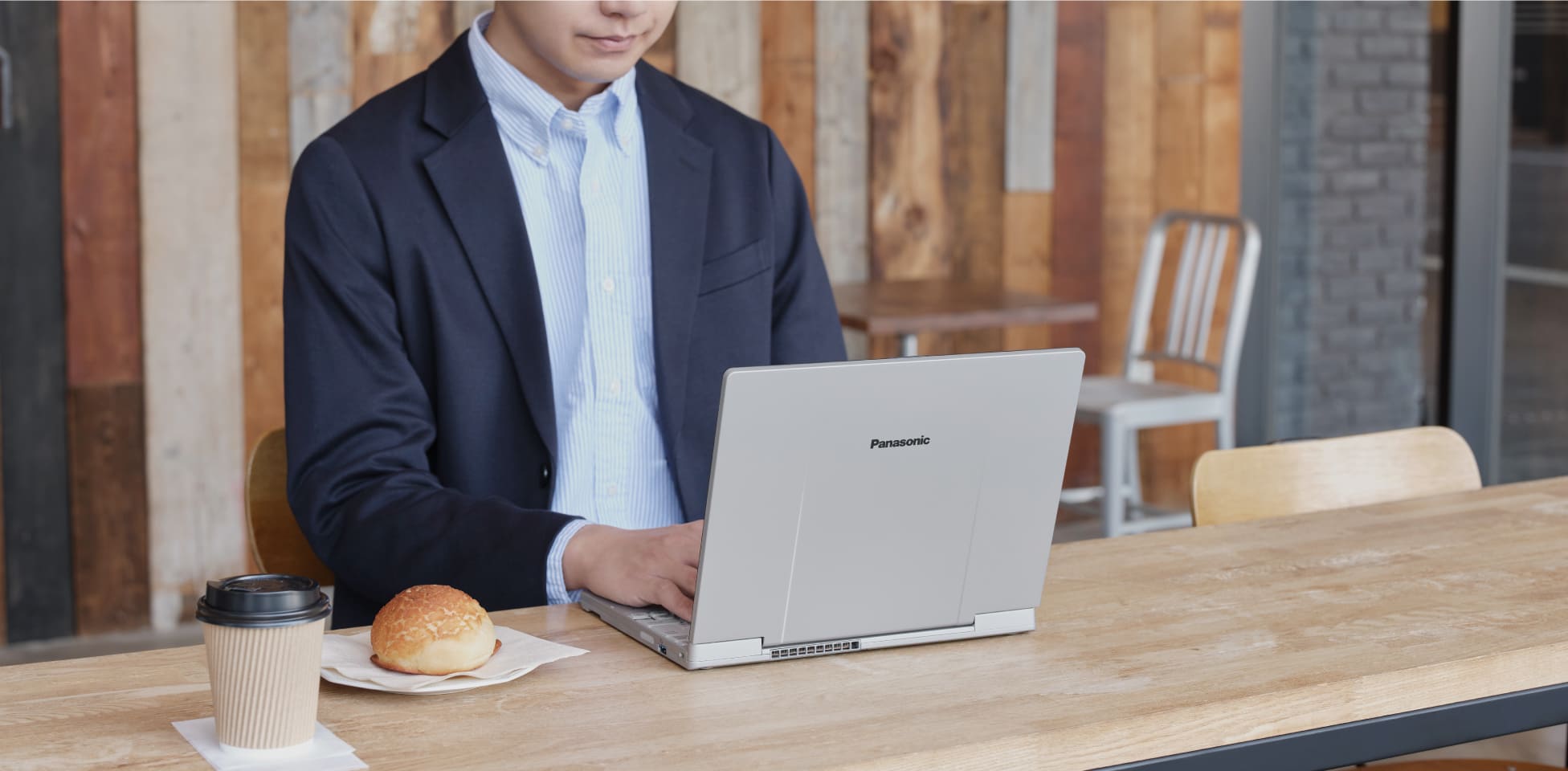
25年以上前に軽量化と長時間駆動という相反する要素を高いレベルで実現し、
「ビジネスモバイルパソコン」という新たなジャンルを切り拓いたレッツノート。
原点の「頑丈×軽量×長時間」を新構造でさらに磨き上げました。
長時間の持ち歩きも
安心長時間駆動 & モビリティ
動画再生時約17.7時間※、アイドル時約32.4時間※の長時間駆動を実現。
さらに、約30分間の充電で約7.1時間分(JEITA3.0 動画再生時)の駆動時間が確保ができる「しながら30分充電」や急速充電にも対応しています。
コンパクトで軽量なボディに加え、優れたバッテリー性能により、外出先でも安心して業務を進められます。
※JEITAバッテリ動作時間測定法(JEITA3.0)に基づいて測定した目安の時間。
- 長時間駆動
- しながら30分充電™
- 急速充電対応
- 軽量 約0.919kg
- 3:2比率液晶

約17.7時間(動画再生時)、
約32.4時間(アイドル時)の駆動時間※
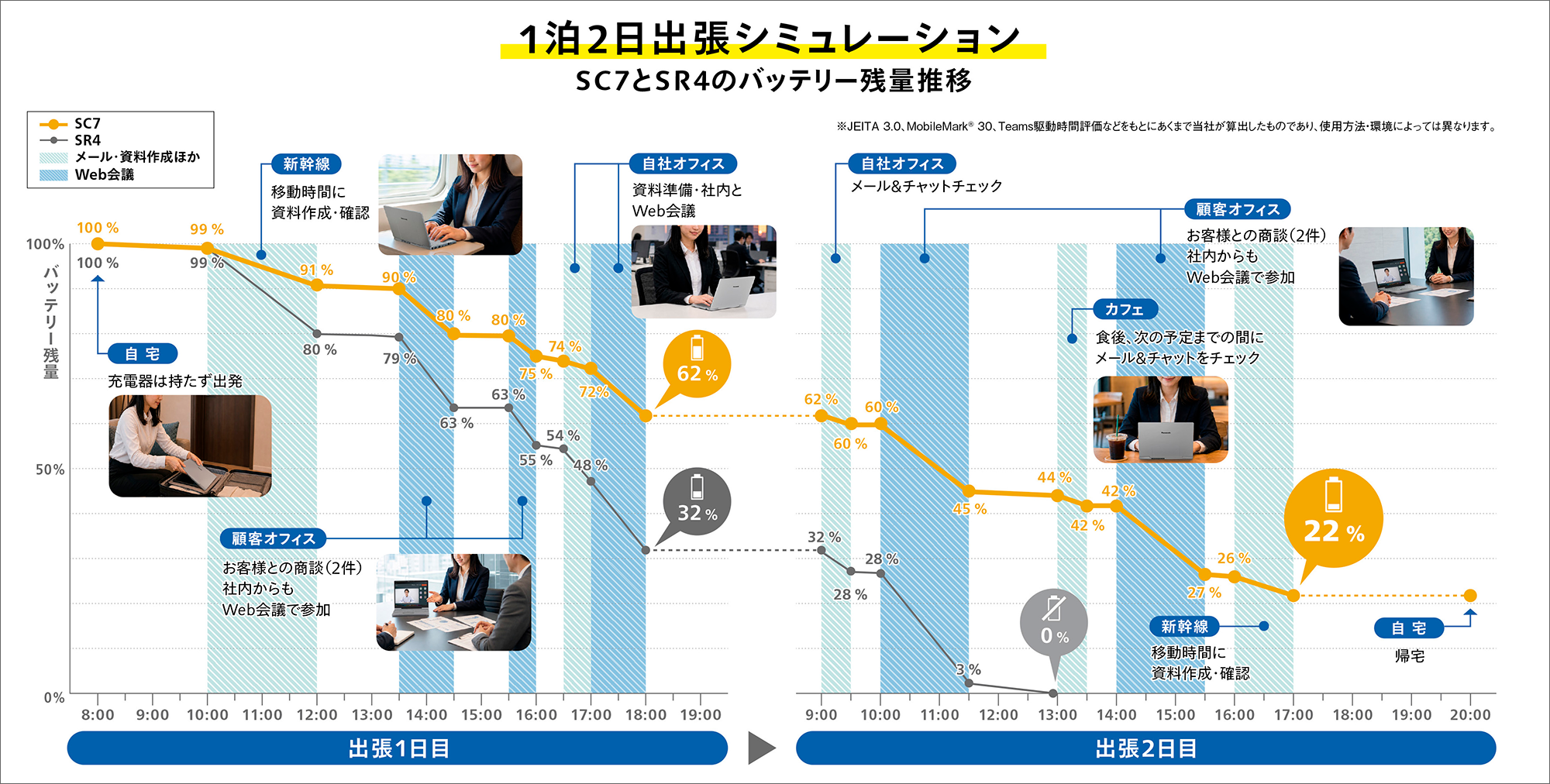
移動が多い1日も安心して持ち運べる長時間駆動。
コンパクトボディかつ軽量ながら、よりバッテリー性能が向上し長寿命化しています。
また、Panasonic PC Hubでバッテリー充電容量の設定が可能。バッテリ―の過充電による劣化を抑えます。
※JEITAバッテリ動作時間測定法(JEITA3.0)に基づいて測定した目安の時間。
〜 1泊2日の出張でも充電不要。外出や出張中でも電源を気にせず、業務が継続できます 〜
次の仕事に備える「30分」で
しっかり充電容量を確保
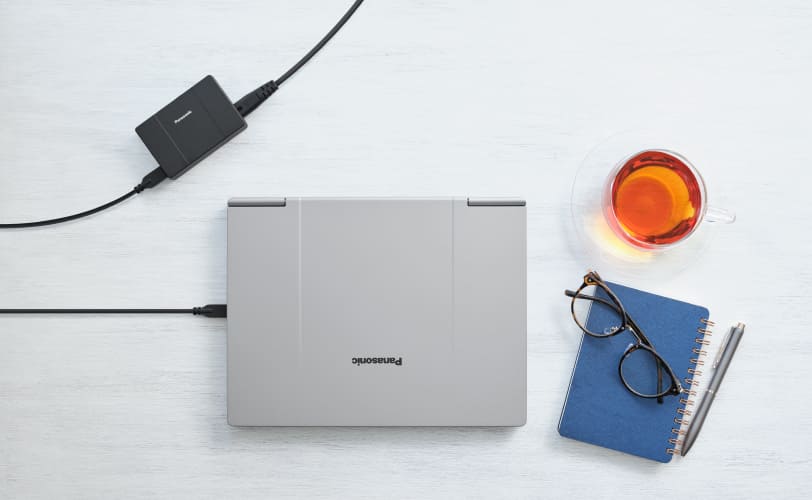
「しながら30分充電™※1」にすることで、PC作業※2をしながら高速充電が可能です。資料作成など作業に支障をきたさない省電力状態となり、約30分間の充電で約7.1時間※3(動画再生時)の駆動が可能になります。
さらに電源オフの状態であれば、急速充電※4により約30分間で約9.8時間※3(動画再生時)のバッテリー駆動が可能になります。
※1当社条件による。外部機器接続は無し。
※2JEITAバッテリ動作時間測定法(Ver. 3.0)に基づいて測定した目安の時間。当社条件による。外部機器接続はなし。
※3バッテリー残量が約50%以下の場合。CPUの最大性能を制限してバッテリーへの充電を優先します。
※4電源OFF時にバッテリー残容量が0%から30分間充電した場合。
自分で交換できるバッテリーパック
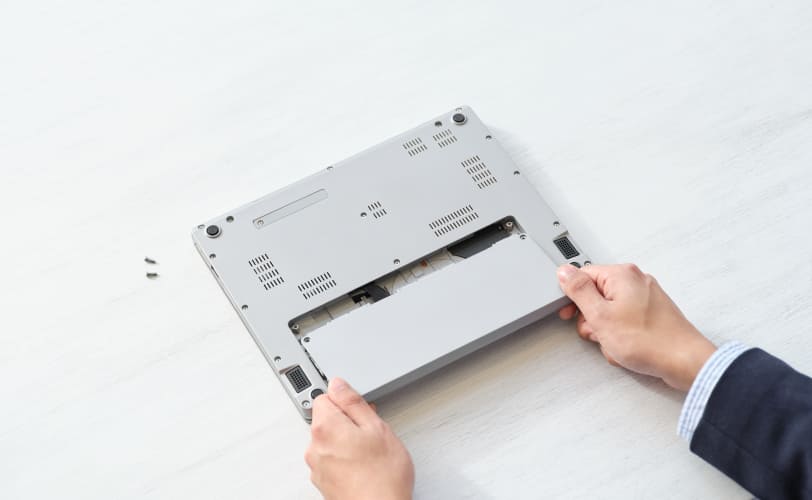
充電を段階的に制御することでバッテリーパックの劣化を軽減し、長期間にわたって安定した長時間駆動を実現します。
さらにドライバー1つで簡単に着脱できるため、ご自身でバッテリー交換することができ、メーカー修理へ出して手元にパソコンが戻るまで待つ必要がありません。
A4サイズ未満のコンパクトボディに、
約0.919kgの軽量
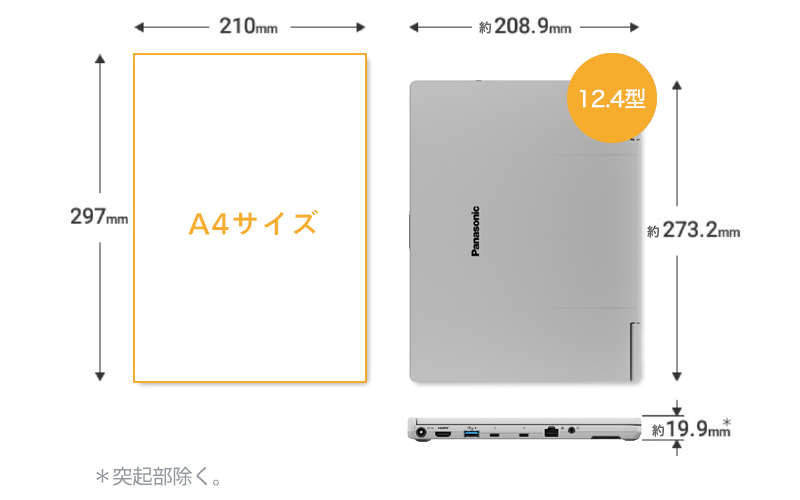
12.4型ながらA4サイズより小さく、一円硬貨の直径(約20.0mm)よりも薄いスリム&コンパクトボディ。
さらに、軽くて頑丈なマグネシウム合金を使用したボディで約0.919kgの軽量を実現しています。
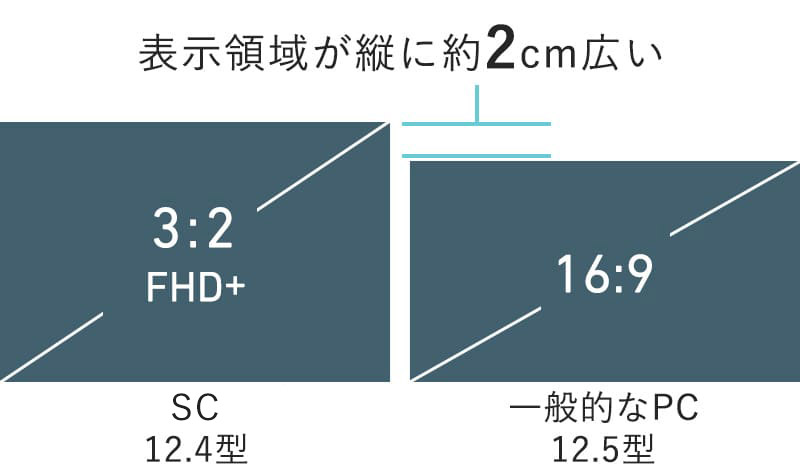
資料が見やすい画面比率3:2液晶
一般的なモバイルPCに比べ縦の比率が大きい画面比率3:2の液晶を採用。縦長の文書ファイルやWebサイトも快適に閲覧できます。
さらにデジタルフォントの見やすさを損なわずに消費電力を抑えた、ビジネスにおいてバランスの良い解像度(FHD+ 1920×1280ドット)の液晶を採用。
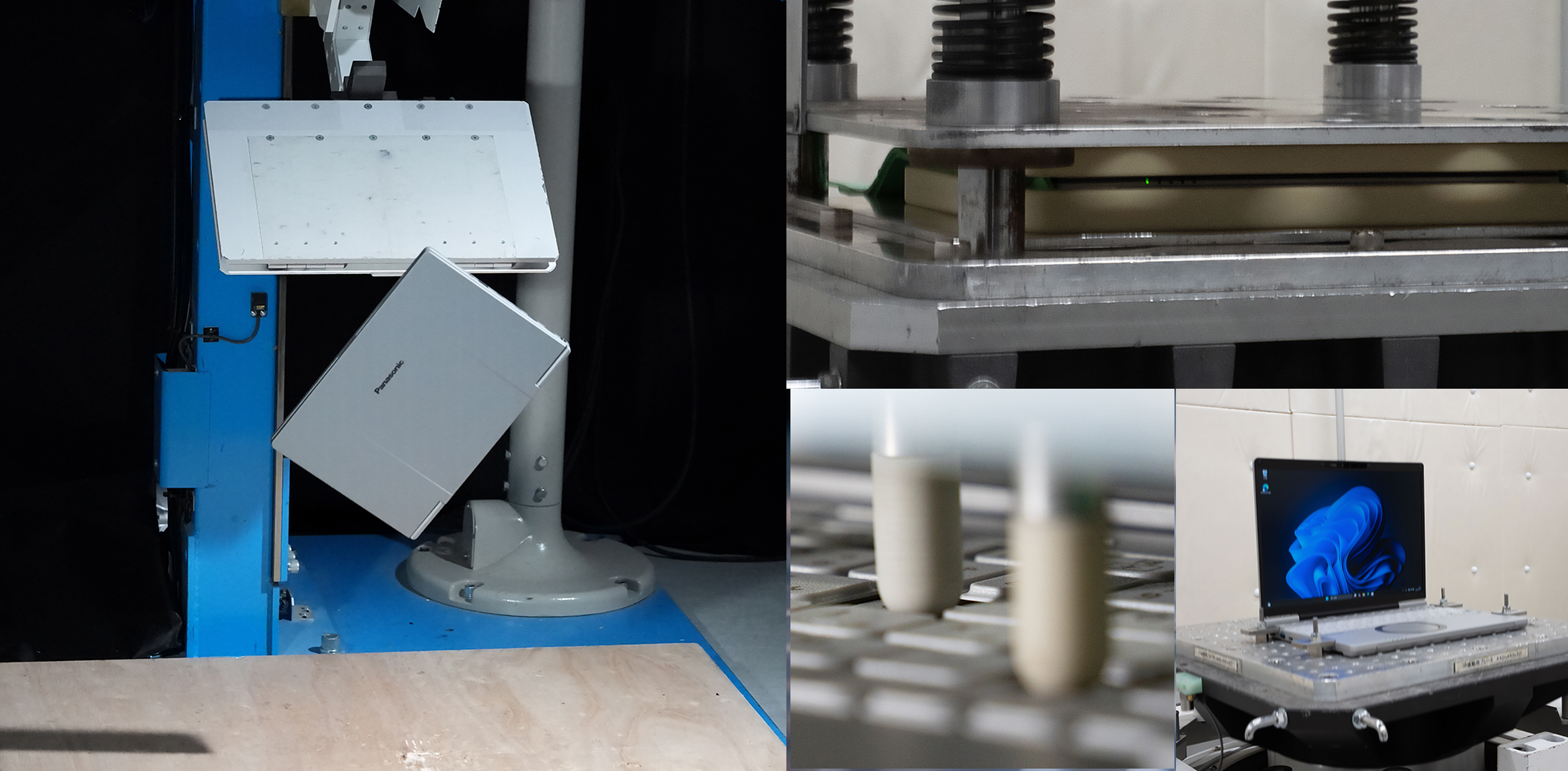
タフな働き方に頼れる頑丈性
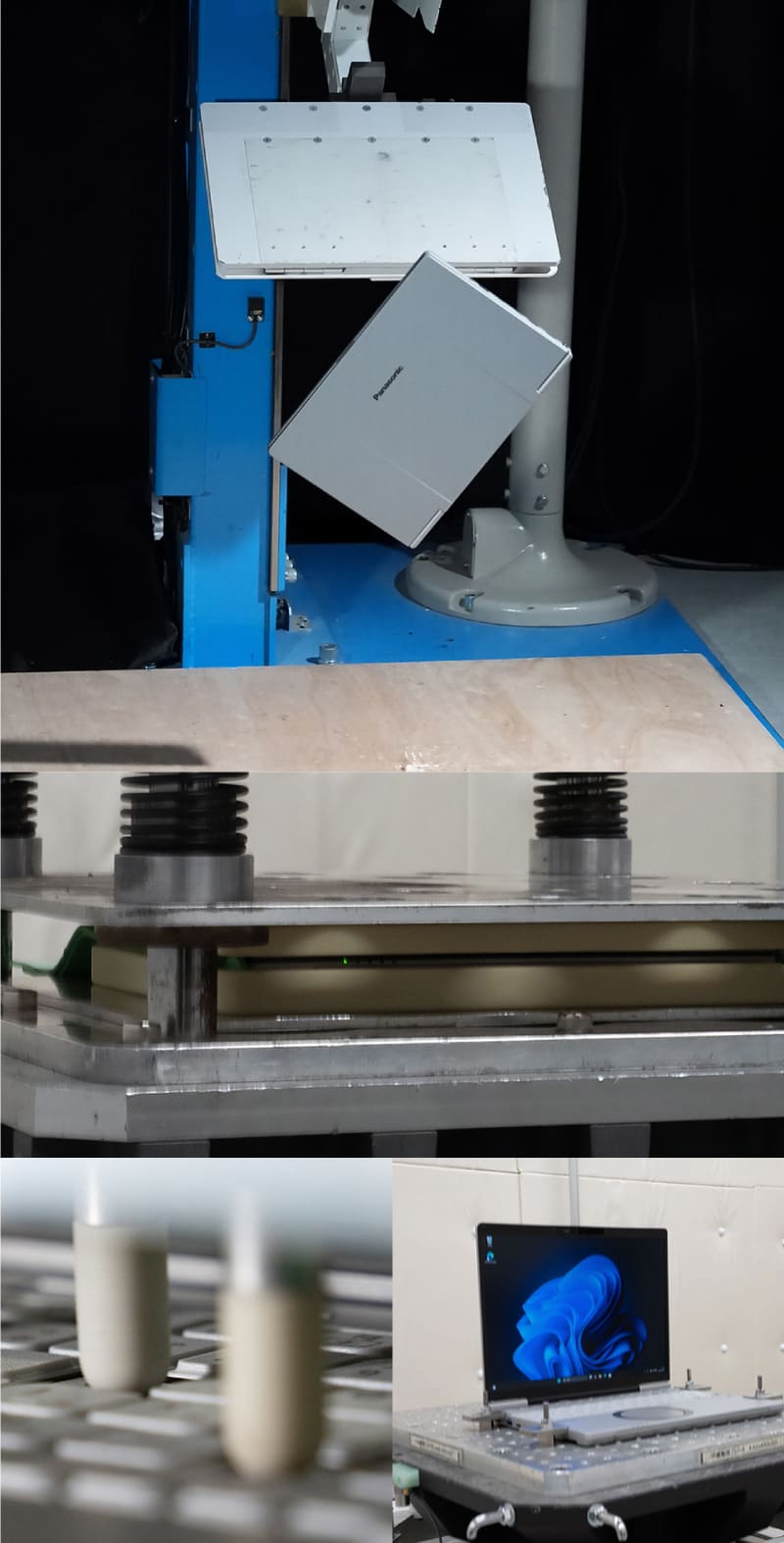
落下や振動といったMIL規格(MIL-STD-810H)に基づく試験を行い、実使用を想定した独自の厳しい判定基準をクリア。加えて実際の使用シーンを想定した独自試験を実施しています。
●MIL規格とは米国国防総省が制定した、器材に対する環境耐性を決定するための試験方法で、この内MIL-STD-810Hに基づいて、一部当社が指定した試験条件で耐衝撃・耐振動試験を実施。
- MIL規格試験
- 独自の品質試験
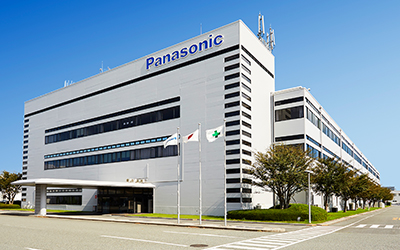
安心を届けるMADE IN KOBE
- レッツノートは誕生以来、国内での生産にこだわり続け、国内工場だからこそできる製造時の品質管理や迅速な修理対応を実現しています。
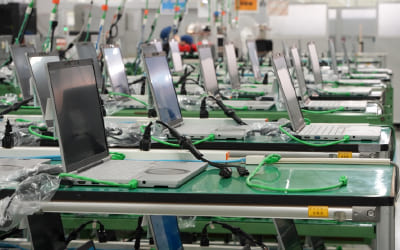
一気通貫の生産体制
- 海外生産や国内では組立・検査のみを行うメーカーが多い中、レッツノートは電子部品の実装から組立・検査までのすべてを神戸工場で一貫して行っています。
たとえば、基板実装では基板印刷・印刷検査・部品実装・実装検査・リフロー・半田付検査までを一貫制御し、高密度実装を実現するなど、各工程に最先端の技術を積極的に導入することで、より高品質で効率的なモノづくりを追及しています
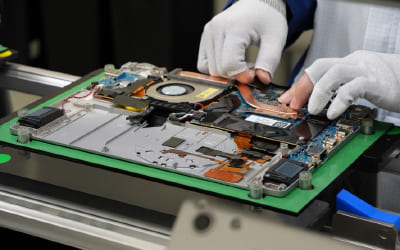
完成組立は熟練した人の手で一台ずつ
- 先端技術で組み上がった基板と構成部品から、最後にレッツノートを組み立てる繊細な作業は、熟練した生産スタッフの手作業で行われます。お客様が使用される際に最大限のパフォーマンスを発揮し、安心してご使用いただけるよう、耐久性や信頼性の高い製品を真心を込めて生産しています。
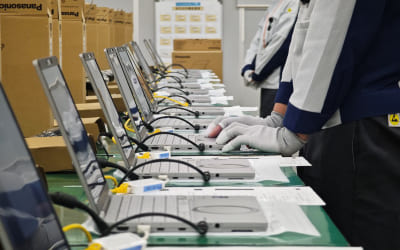
機械と人の感覚で 最終検査
- 最後に、組み立てられたレッツノートには、厳しい検査が待っています。1台1台専門のスタッフによる徹底した動作チェック。ランダムに抜き出されて振動試験にかけられるものもあります。機械で、人の目で、手で、入念に最終検査が行われるのです。こうして合格したものだけが神戸工場から出荷されていきます。
- 米国国防総省制定
「MIL規格」での品質試験 - 76cm26方向落下試験※1
- 一般的な机からの落下を想定し、
表裏・前後・左右の6面と角や辺の20方向を下にして落下 - 振動試験※1
- 電車や車移動での振動を想定し、
動作時、上下・左右・前後の3方向に各1時間ずつ振動
※1 MIL規格(MIL-STD-810H)に基づいて、一部当社が指定した試験条件で、 CF-SC6/FC6を用いて第三者機関にて実施しています。本製品の耐久性能は、無破損・無故障を保証するものではありません。故障した場合は、点検(有償)に出してください。
- レッツノート独自基準の厳しい品質試験※1
- レッツノートは満員電車での圧迫を想定した加圧振動試験や、机上からの落下を想定した落下試験など、ビジネスで起こる様々なアクシデントを想定した試験を実施。ビジネスで使う前提だからこそ、一般的な基準以上の厳しい品質試験を繰り返しています。
満員電車の圧迫と振動に耐える
「100kgf加圧振動試験」
入力時のトラブルや印字のかすれを防止
キーボード打鍵耐久評価試験
何千回の開閉による消耗を抑える
LCD開閉耐久評価試験
※1 当社技術実験室にて。本製品の耐衝撃性能は、無破損・無故障を保証するものではありません。故障した場合は点検(有償)に出してください。
その他、様々なアクシデント・使い方・環境を想定した試験を実施・クリアしています。
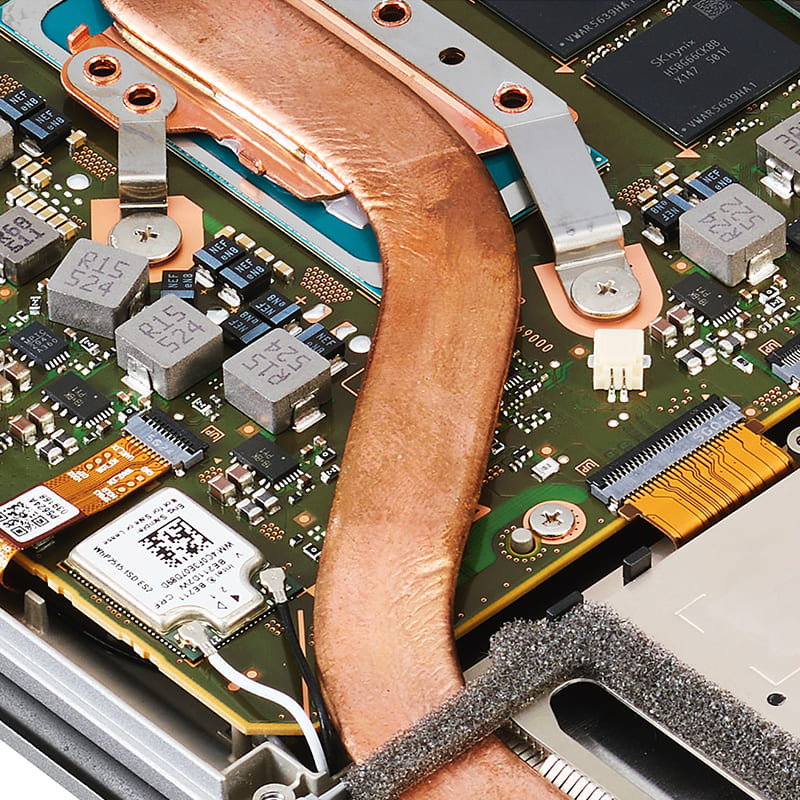
バランス重視の
ハイパフォーマンス
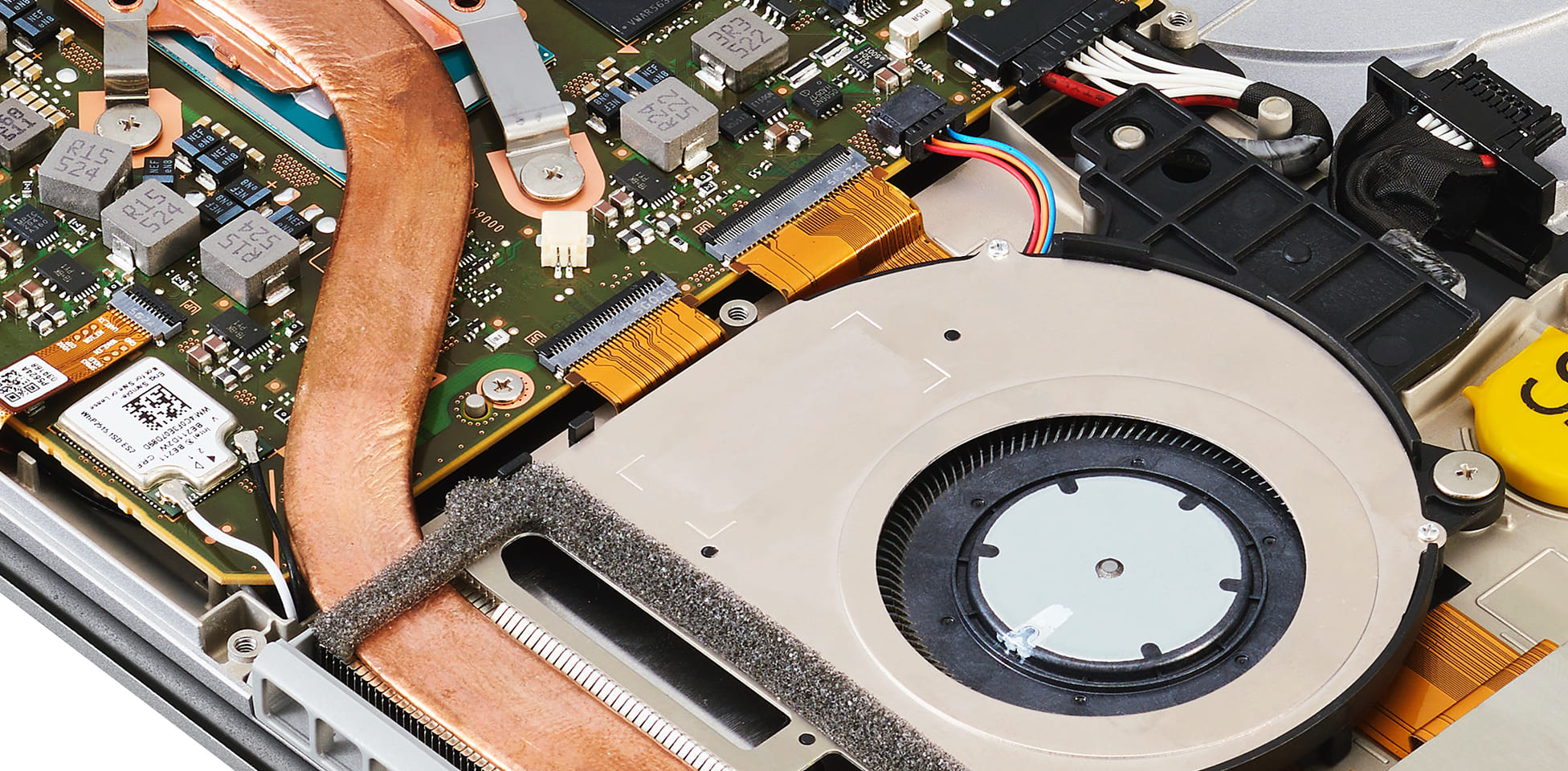
ビジネス利用に適したインテル® Core™ Ultra シリーズ3 プロセッサーを搭載。生成AIなどに利用されるNPU「インテル® AI ブースト」でAIを駆使した最先端のワークスタイルに対応。12.4型のコンパクトモデルでありながら、通気構造を研究し、CPU性能を引き上げる高い放熱性を実現しています。
- インテル® Core™
Ultra シリーズ3 - Maxperformer®
インテル® Core™ Ultra シリーズ3 プロセッサー
AI専用エンジン「NPU」を搭載したインテル® Core™ Ultra シリーズ3 プロセッサー。NPUは約50TOPS(モデルにより異なる)のAI性能で、ローカルAI処理機能が向上。また、電力効率も強化され、省電力化を実現。
- ■PC処理性能比較※
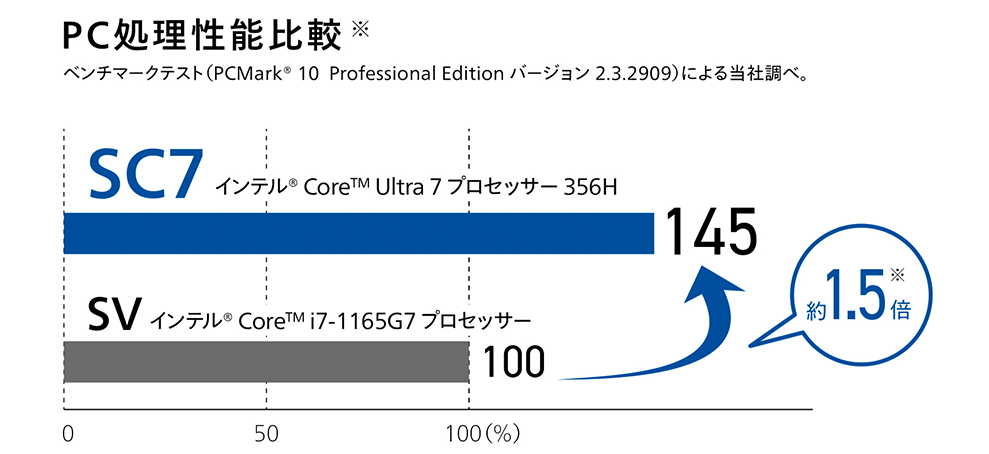
※ 2021年夏モデルとの処理性能比較。左記の比較数値はあくまでも目安であり、システム構成や測定条件の違いにより実際の性能とは異なる場合があります。CF-SC7BDPCR(CPU:インテル® Core™ Ultra 7 プロセッサー 356H メモリー:32 GB ストレージ:SSD1 TB)とCF-SV1DFNQR[2021年夏モデル](CPU:インテル® Core™ i7-1165G7 プロセッサー メモリー:16 GB ストレージ:SSD512 GB)との比較。
●PCMark は UL Solutions の登録商標です。

CPU性能の最大化を目指した独自の設計
「Maxperformer®(マックスパフォーマー)」
CPU性能のパフォーマンス最大化を目指した独自の設計「Maxperformer®
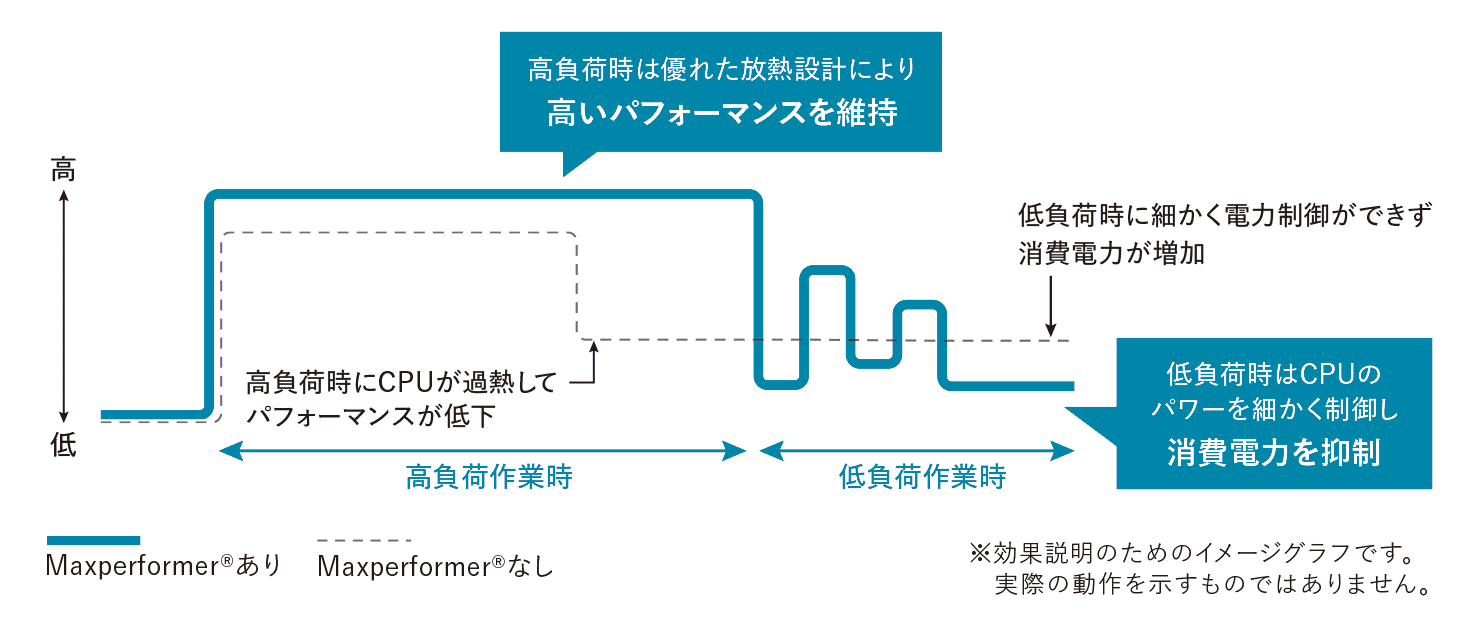
(マックスパフォーマー)」を搭載しています。 高速性能を維持する放熱設計とCPUの適切な電力制御チューニングにより、パフォーマンスを高く保ち、パワーを持続することで負荷のかかる作業でも快適に行えます。
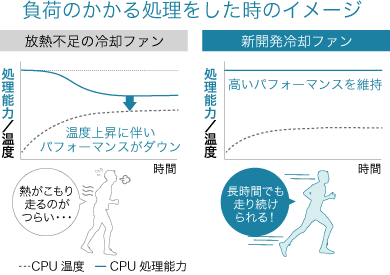
■放熱設計
高負荷時にCPUが高熱になることを考慮し、当社独自の冷却ファンユニットを開発。
フィンの形状と羽根の枚数を最適化することで、コンパクトなボディでも効率よくCPUを冷却し、高負荷時でもCPUのパフォーマンスを維持します。
- ■電力制御
- インテル製CPUの電力制御技術(インテル® DTT)を使って、独自にチューニング。様々な場所の温度を監視しながら、CPUの動作内容ごとに適切な電力制御を行い、負荷に合わせて最大限の処理速度を発揮できるように、細かな調整を行っています。
- ■Maxperformer®によるCPUの制御イメージ
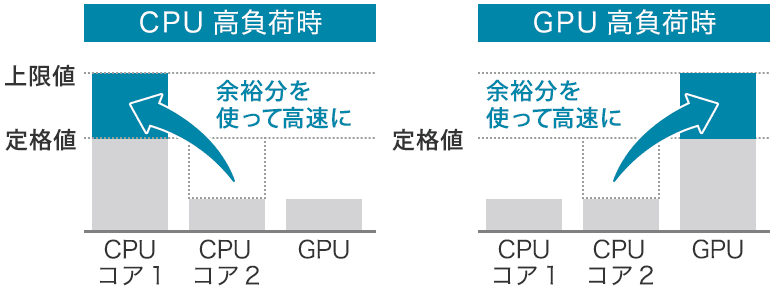
インテル® ターボ・ブースト・
テクノロジー2.0
作業内容に合わせて負荷を調整しながら処理速度を自動的に最適化。高い負荷のかかる作業の場合、CPUコアのいずれかにゆとりがあれば、そのゆとり分を使って動作周波数を一時的にアップ。さらにCPUにゆとりがあれば、そのゆとり分を使ってGPUの性能をアップできます。
- 高速データ転送を可能にするSSD(PCIe)を搭載
- Serial ATA接続のSSDに比べ、データ転送速度が大幅に高速化したPCI Express接続のSSDを採用。OSの起動時間や大容量データの転送時間が大幅に短縮されたため、より効率的に業務を行えます。
-
充実のインターフェース
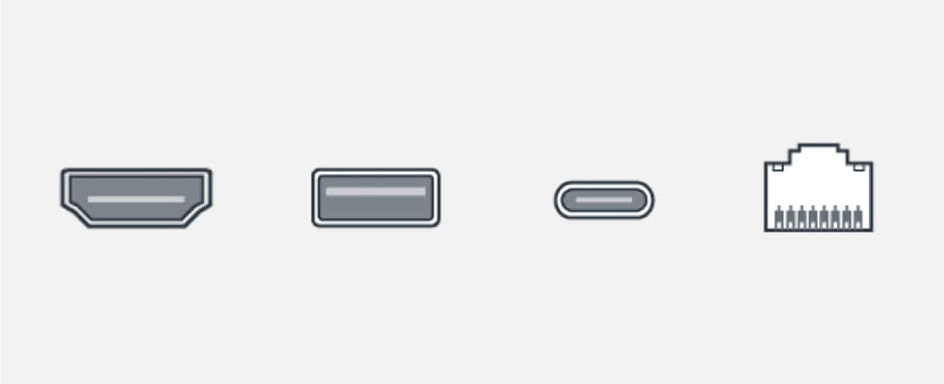
レッツノートはインターフェースが充実。1台でさまざまなビジネスシチュエーションに対応可能です。
 さらに詳しくみる
 -
快適な操作性
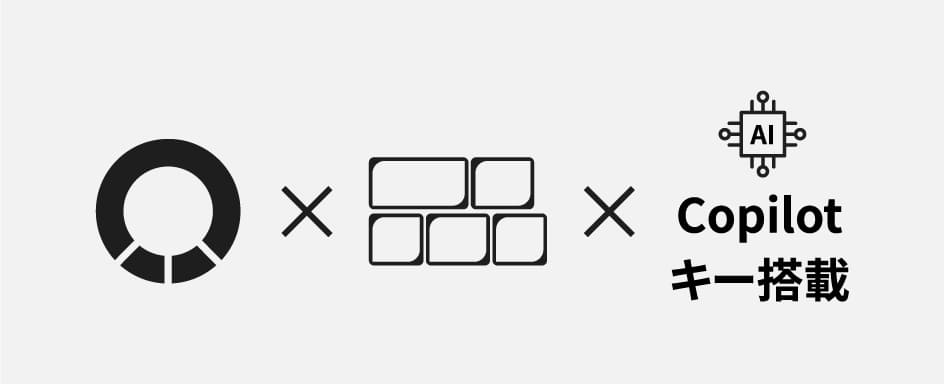
外付けキーボードやマウスがなくても快適な操作性を実現。Copilotキーも搭載し、多様化する働き方に1台で応えます。
 さらに詳しくみる
 -
拡張性が高いインターフェース
さまざまなビジネスシチュエーションにパソコン一台のみで対応できるよう、充実したインターフェースを搭載しています。

- ※市販のThunderbolt™ 4 テクノロジー対応周辺機器が必要です。Thunderbolt™ 4 テクノロジーを使用する時のケーブルは、Thunderbolt™ 4 テクノロジー対応の正規認証品をご使用ください。ケーブルによっては、適正なデータ転送ができない場合があります。
Thunderbolt™ 4 テクノロジーは、Thunderbolt™ 3 テクノロジー対応機器も接続可能です。 - インターフェースの詳細はこちら
閉じる
より力強く、効率よく、
何より快適に。
PCパフォーマンスの
管理まで徹底サポート
Web会議や作業のピーク時など、
重要な場面を快適にこなせる機能も充実しています。
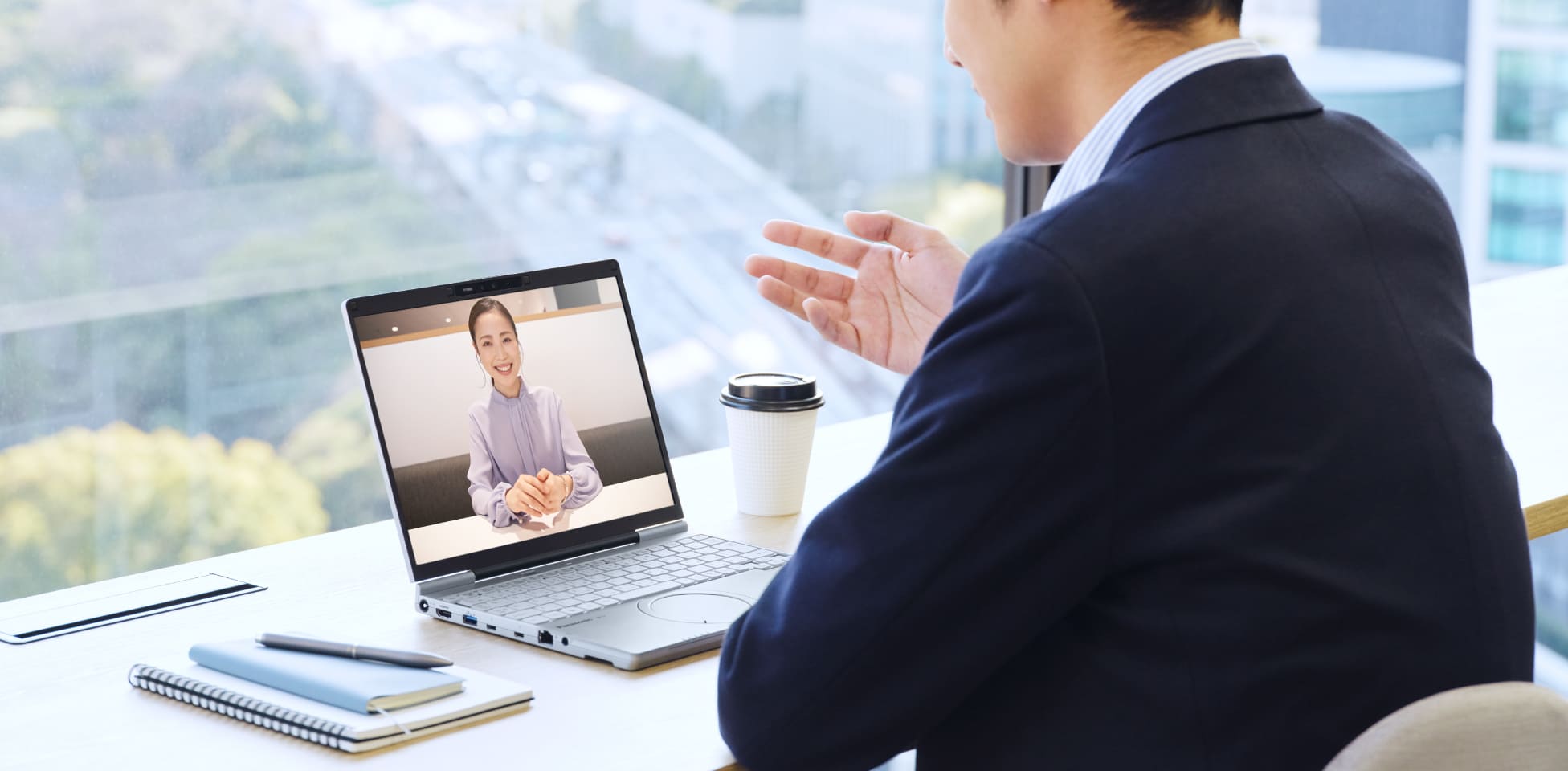
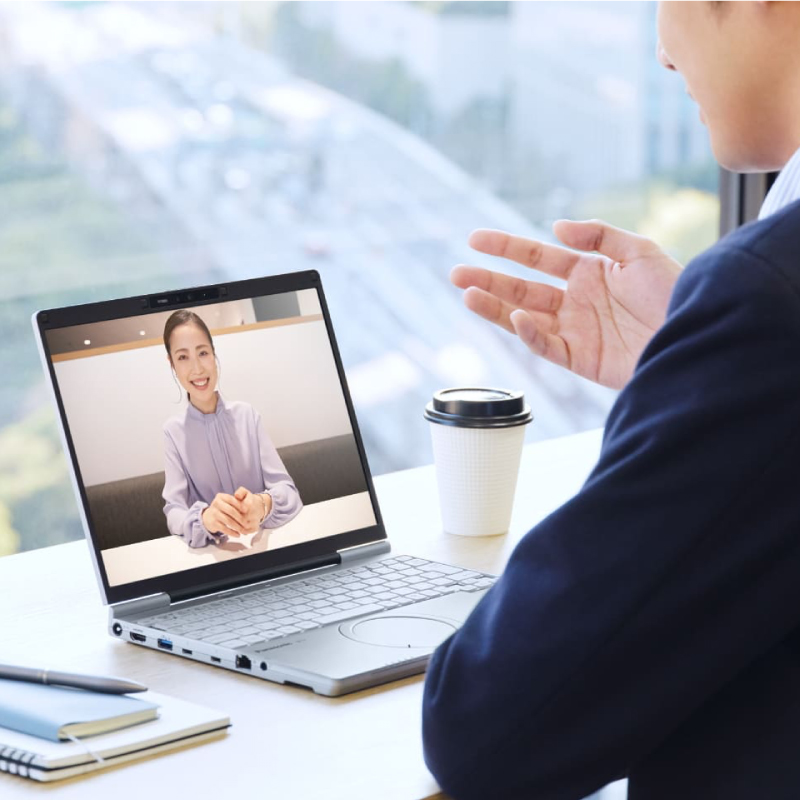
Web会議の「話す」と「聞く」をもっとクリアに
自分の声以外のノイズを自動で低減させる機能や、シチュエーションに合わせて音質を調整する機能で快適なWeb会議をサポートします。
- AIノイズ除去
- 音響効果ソフト
- ボックス型スピーカー
- Panasonic PC Hub
オンラインコミュニケーションの「話す」も「聞く」も快適に
Web会議中の人の声を聞き取りやすくする「COMFORTALK®(コンフォトーク)」は、音圧の高い「ボックス型スピーカー」と人の声の周波数帯の音圧を向上させる「音響効果ソフト(Waves MaxxAudio®)」、タイピング音やサイレンなどのノイズを低減する「インテル® GNA に対応するAIノイズ除去*」の3つの機能を搭載しています。
音声がクリアになることで言葉のニュアンスが伝わりやすくなり、より円滑なコミュニケーションが可能となります。
*設定が必要です。また、アプリによっては、アプリ内の機能が優先されます。
●市販のイヤホンプラグによっては挿入が固い場合があります。途中で止めず奥までしっかりと差し込んでいただきますようお願いいたします。詳細はこちら
シーンに合わせて音質を調整する音響効果ソフト「Waves MaxxAudio®」
スピーカーの音声をより聞き取りやすくする音響効果ソフト「Waves MaxxAudio®」を搭載。会議シーンや映画鑑賞など、シチュエーションに合った音質に調整できる3つのプリセットを用意しています。
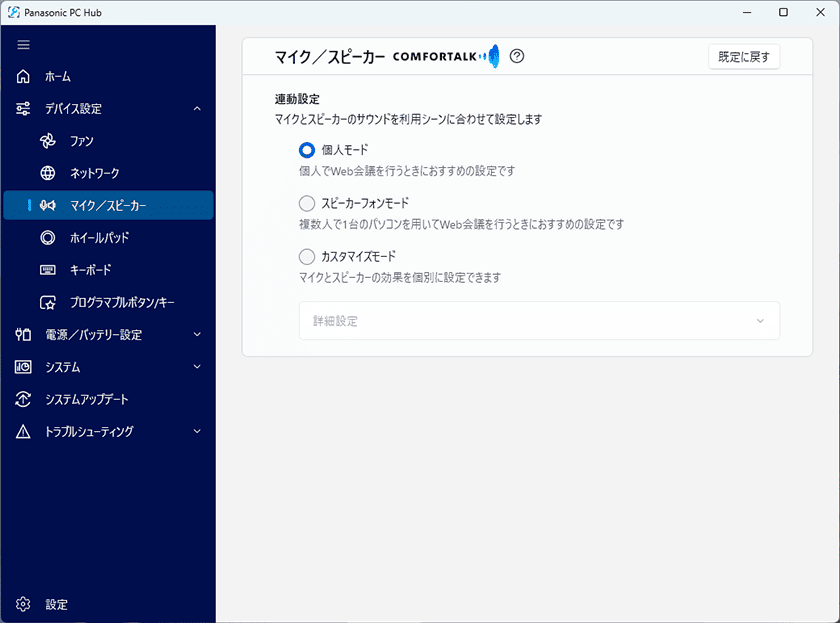
Panasonic PC HubまたはFn+F12から変更いただけます。
個人モード(デフォルト)
カスタマイズモード
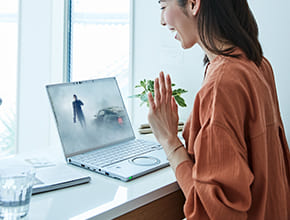
スピーカーフォンモード

音圧がアップしたボックス型スピーカー
レッツノートでは音圧の高いボックス型スピーカーを搭載。イヤホンを使わずに、相手の声がくっきりと聞き取れます。さらにSCではスピーカーを露出させることで、より聞き取りやすい音声を実現しています。
マイクとスピーカーを簡単に切り替え可能
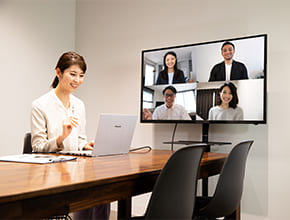
Panasonic PC Hubではマイクとスピーカーの設定を同時に切り替えることが可能。「個人モード」「スピーカーフォンモード」「カスタマイズモード」の3モードから、状況に合わせて最適な通話環境を簡単に切り替えることができます。
PC作業を快適にするソフトウェアも充実
●Panasonic PC Hub
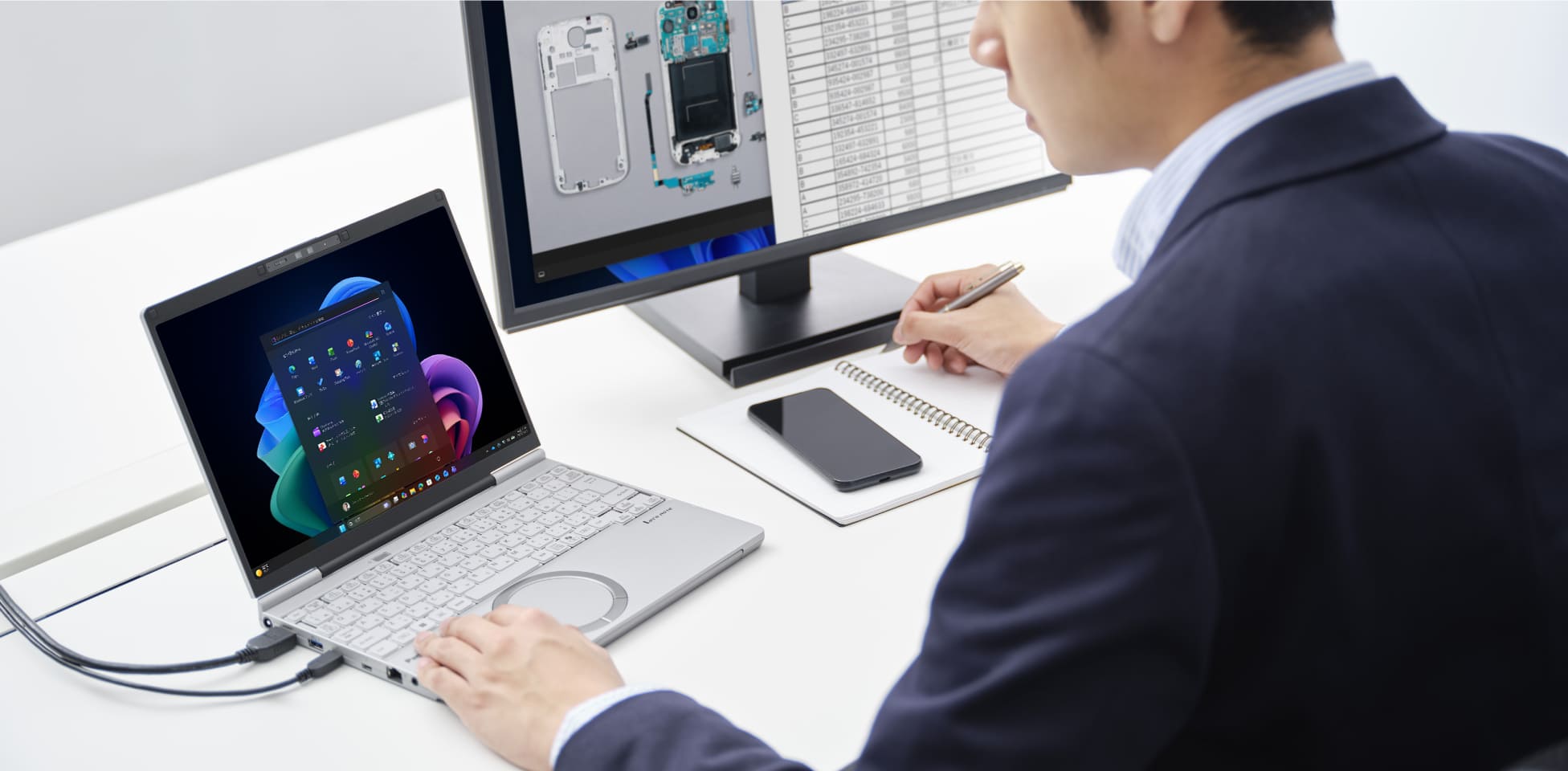
キーボードのショートカットキー設定や、マイク・スピーカー、バッテリーの節約設定まで、レッツノートの各種設定をまとめて変更したり、個別のアプリケーションに直接アクセスすることができます。
Panasonic PC Hubは、レッツノートの各種設定をまとめて変更できるアプリケーションです。また、レッツノートにインストールされているパナソニック製のアプリケーションにも素早くアクセスできます。
●最新版をこちらからダウンロードしてください。
| 見出し | 項目 | 機能・用途 | SC7/FC7 | QR4 | |
|---|---|---|---|---|---|
| ホーム | 本機の情報を確認する | 〇 | 〇 | ||
| マニュアル | 本機のマニュアルをWebページで確認する | 〇 | ー | ||
| デバイス設定 | ファン | 熱とファンの制御 | パソコンの温度と冷却ファンの回転数を設定する | 〇 | 〇 |
| ネットワーク | Wi-Fi | Wi-Fiの周波数帯設定を変更する | 〇 | 〇 | |
| マイク/スピーカー | マイク効果 | 内蔵マイクの設定をする | ー | 〇 | |
| スピーカー効果 | 内蔵スピーカーの設定をする | ー | 〇 | ||
| マイク/スピーカー | マイクとスピーカーのサウンドを利用シーンに合わせて設定する | 〇 | ー | ||
| ホイールパッド | ホイールパッドの機能を設定する | 〇 | 〇 | ||
| キーボード | Fnキー | Fnキーの設定を変更する | 〇 | 〇 | |
| Fn/Ctrlキー | FnキーとCtrlキーの動作を⼊れ替える | 〇 | 〇 | ||
| プログラマブルボタン/キー | Fn+F12キーの動作設定を行う | 〇 | ー | ||
| 電源/バッテリー設定 | 電源 | Power on AC | ACアダプター(USB Power Delivery対応機器を含む)を接続した際にPC本体の電源が⼊る設定を切り替える | 〇 | ー |
| 電源オフ中のUSB充電設定 | 電源オフ中のUSB充電(USB Type-Aポート)を設定する | 〇 | 〇 | ||
| 電源オフ中のUSB充電(USB Type-Cポート)を設定する | 〇 | ー | |||
| バッテリー | バッテリー充電制限 | バッテリーの満充電容量の上限を設定する | 〇 | ー | |
| 充電モード | Fn+F9キーで充電モードの設定をする | 〇 | ー | ||
| 低温のバッテリーで駆動中のシステム保護機能 | パソコンが低温状態のバッテリーで駆動している場合に、パソコンのパフォーマンスが制限されたことをお知らせする | ー | 〇 | ||
| バッテリーの充電スピード | バッテリー充電時の発熱を軽減する設定を切り替える | ー | ー | ||
| 省電力 | 省エネ機能の設定 | おすすめの省エネ機能を設定する | 〇 | ー | |
| オンライン会議の電力節約設定 | 内蔵カメラのフレームレートを下げることで、オンライン会議等、内蔵カメラを使用する際の電力を節約する | ー | ー | ||
| バッテリーの残量低下のお知らせ | バッテリーの残量が低下した際の通知を設定する | 〇 | ー | ||
| システム | バッテリー情報 | バッテリーの情報を確認する | 〇 | 〇 | |
| ツールボックス | カメラ | ー | 〇 | ||
| マニュアル選択ユーティリティ | ー | 〇 | |||
| PC快適NAVI | ー | 〇 | |||
| バッテリー残量表示補正 | バッテリー残量が正確に表示されなくなった場合に、正確な表示に戻すために残量表示補正を行う | 〇 | 〇 | ||
| PC情報ビューアー | パソコンの使用状況やインストールされているソフトのバージョンなどを確認する | 〇 | 〇 | ||
| PCお知らせ | Panasonicからのお知らせと、デバイスやアプリケーションからのお知らせを通知する | 〇 | 〇 | ||
| AIデバイスコントローラー | ー | 〇 | |||
| Support File Copy | 障害解析に必要なログファイルを一つのフォルダーにまとめて取得する | 〇 | 〇 | ||
| システムアップデート | Panasonic PC VVork | Panasonic PC VVorkを起動する | 〇 | 〇 | |
| トラブルシューティング | デバイスの診断 | PCクイック診断 | Wi-Fi、ワイヤレスWAN(対象機種のみ)、Bluetooth、ファン、内蔵カメラ、内蔵スピーカー、内蔵マイクなどを診断する | 〇 | ー |
ソフトウェアの更新を管理・通知してくれる「VVorkサービス」
VVork(ヴィートゥ・オーク)サービスは、レッツノートに搭載しているソフトウェアの配信機能です。
レッツノートを安心・快適にお使いいただくためのアプリケーション、ドライバー、BIOS、電源コントローラ―に更新があれば通知でお知らせし、Panasonic PC VVorkの画面からワンクリックで手間なくインストールができます。
●一部のソフトウェアは、ダウンロード後お客様ご自身でインストールしていただく必要があります。

高い生産性を
実現するOSと
徹底されたセキュリティ
生産性を高めるソフトウェアやセキュリティ機能を有するWindows 11 Proを搭載。
Microsoft社と協業した高度なセキュリティを有しています。
-
Windows 11 Pro &
Microsoft 365 Personal生産性を高める様々なソフトウェアとセキュリティを搭載しています。
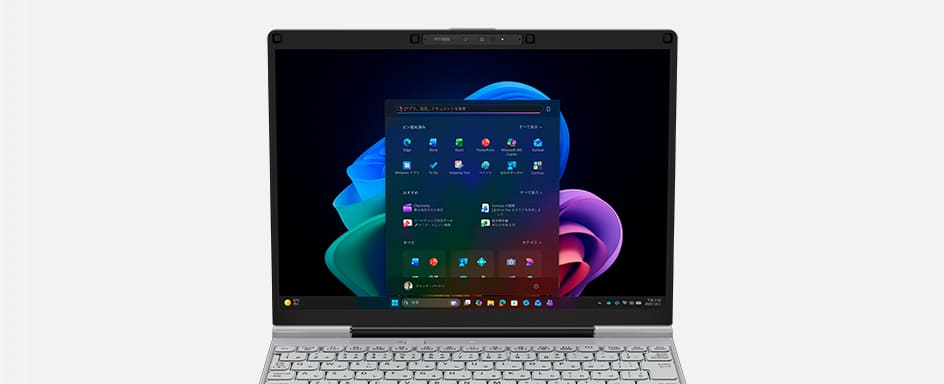 さらに詳しくみる
 -
Secured-Core PC
BIOSによる初期化中からセキュリティを確保。起動から使用中までPCを守ります。
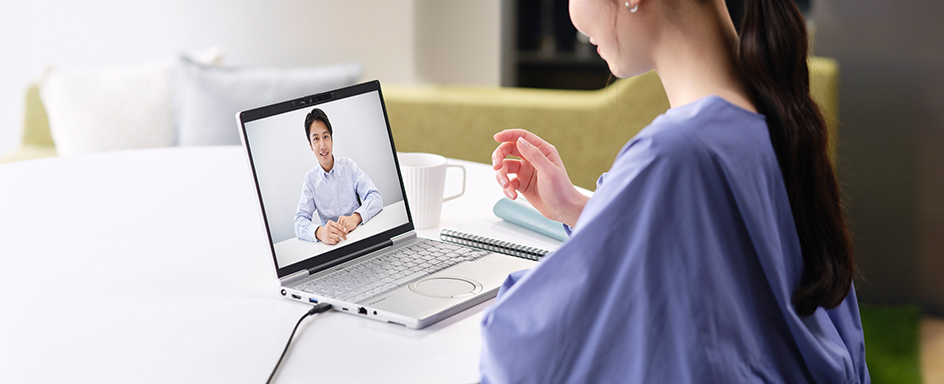 さらに詳しくみる
 -
ハイブリットワークに適した
デザイン Windows 11 Pro*- 最新のレッツノートでは、「Windows 11 Pro」を採用。
前身のWindows 10と比べ、Microsoft Edgeの高速化、専用のTeams搭載など、多様化する働き方、ハイブリットワークに対応した機能が追加されています。 - *お買い上げ時にインストールされているOS、リカバリー機能またはリカバリーディスクを使ってインストールしたOSのみサポートします。
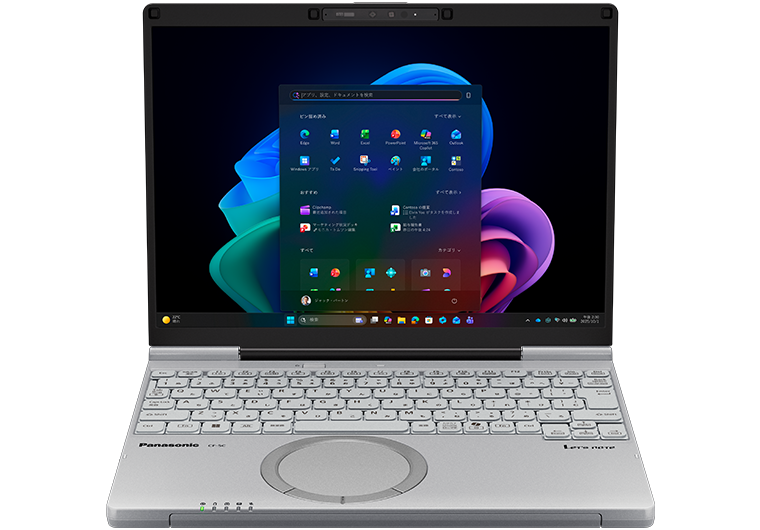
Windows 11 Pro搭載機能(一例)
機能名 機能詳細 Windows 11 Home Windows 11 Pro BitLocker パソコンのSSDデータや外付けメモリを暗号化する × 〇 リモートデスク
トップ(ホスト)別のパソコンから接続して、このパソコンを遠隔操作できるようにする × 〇 ローカル グループ
ポリシーパソコンの設定や利用ルールを管理者がまとめて制御できるようにする × 〇 Microsoft Entra ID 連携 組織アカウントでのサインインや端末管理に対応できるようにする × 〇 Hyper-V このパソコン上に仮想マシン(別のWindows環境)を作成できるようにする × 〇 Windows Update
for BusinessWindows更新の配信タイミングを管理できるようにする × 〇 - BitLocker
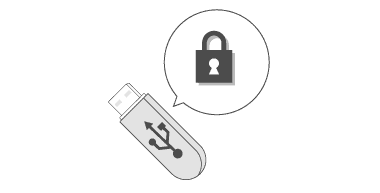
- Windows 11 Proでは外部ディスクや外付けメモリなどの機器も簡単に暗号化が可能。在宅・モバイルワークでデータを持ち出す際、セキュリティリスクを減らすことができます。
- BitLockerの設定方法はこちら
- Windows Update for Business
- OSの新しい更新プログラムの適用時期を管理できる機能です。自動更新を回避し、利用しているアプリやシステムに影響がでないかの確認や対策を行ってから、新プログラムを適用できます。
- さらに高速化した Webブラウザ
「Microsoft Edge」 - 閲覧時のプライバシー、生産性、パフォーマンスの向上を目指した、新しい Microsoft Edgeを搭載。Windows 11で最も高速に動作します。
ビジネスに必須の
Microsoft 365 Personal*1- Microsoft 365 Personal(24か月版)/Office
Home & Business 2024 オプション付き - 文書や表をすばやく簡単に作成でき、電子メールの管理も簡単。また、PowerPointで、表現力豊かなプレゼンテーション資料も作成できます。
(Word、Excel、Outlook、PowerPoint、OneNote)必要に応じて、文書や表の作成、メール管理、プレゼン資料づくりまで、日々の業務を幅広くサポート。Word、Excel、Outlook、PowerPoint、OneNoteが使えるMicrosoft 365 Personalを、必要に応じて3か月無料で試用できます。まずは使い勝手を試したうえで、継続してMicrosoft 365 Personalを利用するか、永続版のOffice Home & Business 2024へ切り替えるかを選べます。

- *1 CF-FC7ADTCR、CF-SC7ADTCR、CF-QR4JDTCRを除く。
- ●「Microsoft 365 Personal」は、Windowsセットアップ後6か月以内に利用開始手続きを行う必要があります。3か月の試用期間内に支払い情報を登録(契約/クレジットカードの入力)することで、利用開始から24か月間利用可能です。または、 3か月の試用期間内に支払い情報を登録しなければ、費用追加なしで永続版のOffice Home & Business 2024に切り替えることができます(永続版への切り替えは試用期間終了後90日以内に画面上で登録が必要です)。詳しくは日本マイクロソフト株式会社のサイトをご覧ください。
- ●Office Home & Business 2024は、日本マイクロソフト株式会社にてサポートを行っております。製品に関するお問い合わせやサポート情報については、こちらをご確認ください。
閉じる - 最新のレッツノートでは、「Windows 11 Pro」を採用。
-
Secured-Core PC 対応
- OS起動前のBIOSによる初期化中からセキュリティが確保され、OS起動後はスリープ時も含め稼働時のアプリ実行による脅威まで、OSが主体となってセキュリティを確保します。
 閉じる
閉じる
-
プライバシーシャッター
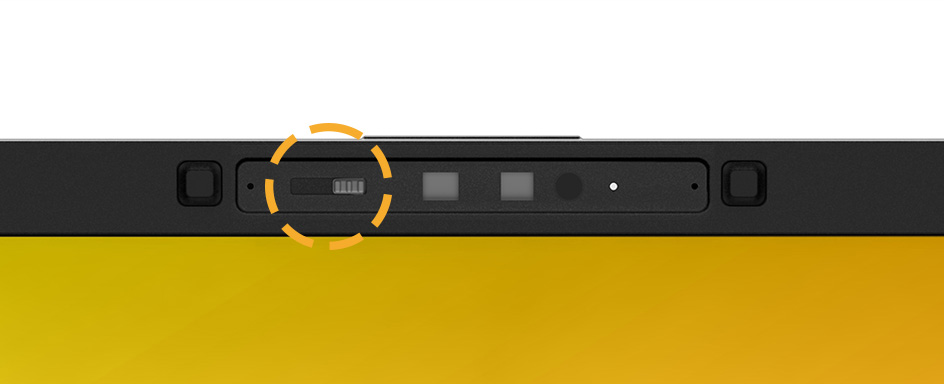
プライバシーを守る、物理的にカメラを遮ることができるシャッターを搭載しています。
 さらに詳しくみる
 -
2つの生体認証
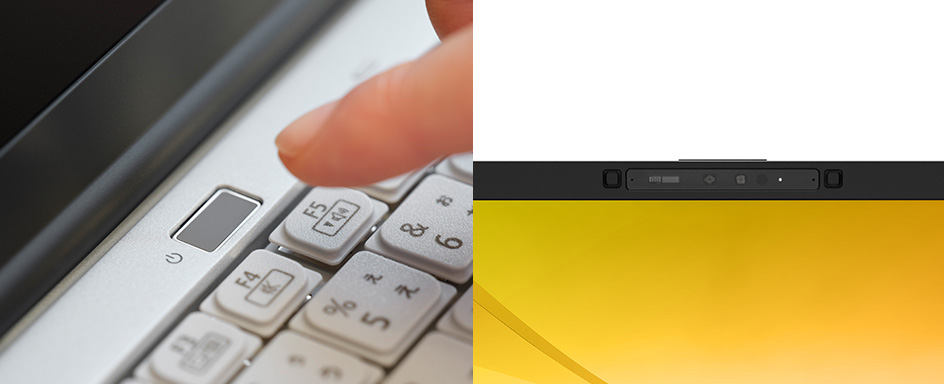
顔認証と指紋認証(電源ボタン一体型)の2種類の生体認証でスムーズかつ安全にPCへサインインできます。
 さらに詳しくみる
 -
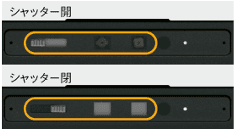
プライバシーを守るカメラシャッタ―
- プライバシー保護のため、Web会議など物理的にカメラを遮ることが可能です。
 閉じる
閉じる -
2つの生体認証ですばやくサインイン
- 指紋認証(タッチ式)
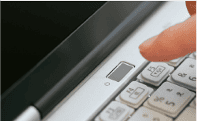
- 電源ボタンと一体になった指紋認証。
指紋を登録すると、センサーを指でタッチするだけでサインインすることができます。マスク着用時や、暗い場所で作業する場合など、顔認証が難しいシチュエーションでも素早いサインインが可能です。
- 顔認証対応カメラ
- あらかじめ自分の顔を登録すれば、カメラを見るだけでロックが解除。自席に戻るたびにパスワードを入力する必要がなく、すぐに業務がスタートできます。在宅ワークなど、頻繁に離席する方には特におすすめです。
また生体認証のため写真では認証されず、ビジネスに大切なセキュリティ性も備えています。 - *ご使用環境によっては、顔認証できない場合があります。パスワードやPINは、忘れないように管理してください。
閉じる
-
その他セキュリティ
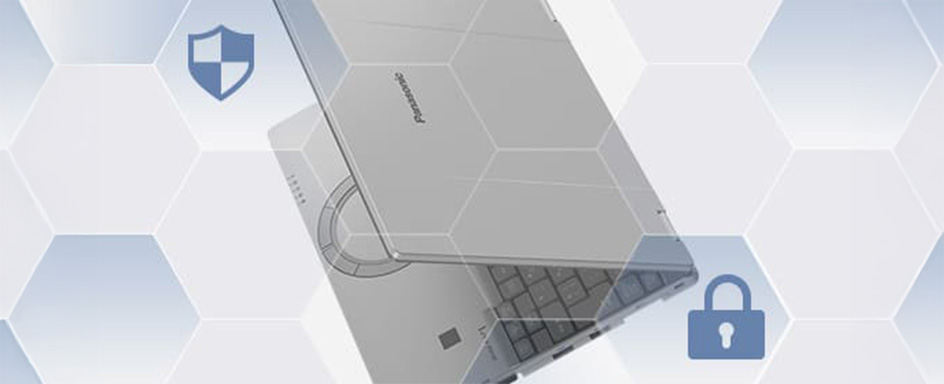
第三者にPCが渡った場合でも内部データを守る設定や、物理的な情報漏洩・紛失の防止が可能です。
 さらに詳しくみる
 -
情報漏洩を防ぐセキュリティ機能
- セキュリティチップTPM搭載
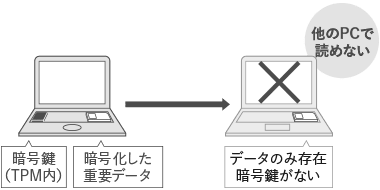
- 持ち運び時、万が一パソコン内のSSDデータが抜かれた場合でも内部データが読み込めないセキュリティチップTPMを標準搭載。
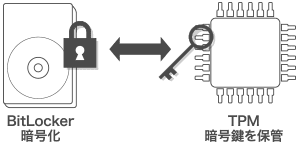
BitLocker機能と連携し、SSD内のデータを暗号化。TPM内の暗号鍵はデータと別に管理されているため、他のパソコンではデータの閲覧ができません。盗難や紛失時のデータ流出の対策が簡単に取れます。

TPMとBitLocker機能は
セットで確認しよう- BitLockerを使ってOSを暗号化したい場合、原則TPM(Trusted Platform Module)が必要です。BitLockerが搭載されているにも関わらずTPMが非搭載のパソコンもあるので注意が必要です。またTPMがない場合でもBitLockerを使ってハードディスクを暗号化することは可能ですが、ハードディスク内に解除用の暗号鍵を内蔵することになるため、セキュリティ上危険性が高まります。
- マカフィーリブセーフ™(60日間 無料版)
- 精確な検知でウイルス感染を予防し、操作の簡便さで定評のある「マカフィー リブセーフ™(60日間 無料版)」をプリインストール。日々生まれる新たなウイルスのリスクからパソコンを守ります。
- ●リアルタイムスキャン、マイホームネットワーク機能のみが搭載されています。その他の機能はインターネットからダウンロードしてご利用いただけます。ご利用前にはユーザー登録が必要です。ユーザー登録すると、DAT(ウイルス定義ファイル)のアップデートサービスやその他のユーザーサポートがご利用いただけます。60日の試用期間終了後、引き続きご利用になる場合は、表示されたメッセージにしたがって、有償契約をお申し込みください。
- ●お使いになるには、セットアップが必要です。
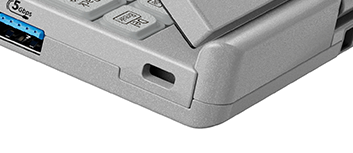
- セキュリティスロット
- レッツノートのセキュリティスロットは、本体ごと盗まれないようにロック部分を強化。セキュリティケーブルをねじり取るような盗難にも耐えられるよう、対策を施しています。
のぞき見を防止する
プライバシーフィルター- カフェや電車などで作業を行う場合、第三者による情報の「のぞき見」(=ビジュアルハッキング)に注意する必要があります。総務省が定める「テレワークセキュリティガイドライン」では、のぞき見防止のためプライバシーフィルターの使用を推奨しています。レッツノートは各製品に合わせたプライバシーフィルターをご用意(別売)。3M社の特許技術を採用しており、正面からの見やすさを確保しつつ、左右からののぞき見を防ぎます。
プライバシーフィルターの
ご購入はこちら
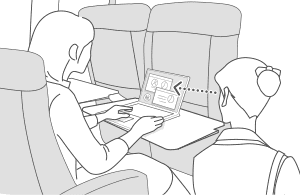
専用プライバシーフィルター(別売オプション)
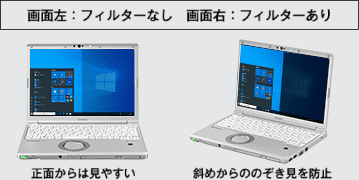
3M社の特許技術を採用。透過率75%で正面からの見やすさを確保しつつ、視認角度60度でのぞき見をしっかり防止します。
電車内やカフェでのモバイルワーク時も安心してパソコン作業ができます。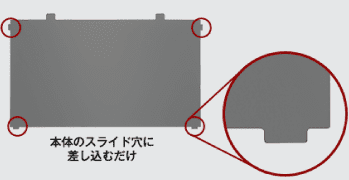
レッツノート本体のスライド穴を利用して、簡単に着脱できます。
一般的なフィルターの取り付けに必要な補助のツメは不要です。- ●写真、動画は2019年夏モデルです。
- ●タッチパネルモデルのプライバシーフィルターは、付属の粘着テープを液晶に貼り付ける仕様です。詳細はオプション取扱説明書をご確認ください。
閉じる
SC
おすすめコンテンツ
-
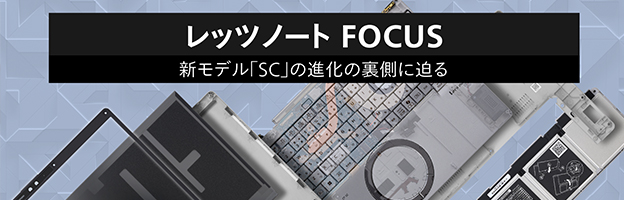 レッツノート FOCUS
進化の裏側に迫る
SCの進化した性能や、外からは見えない品質のこだわりをご紹介。
\ ご購入はこちら /
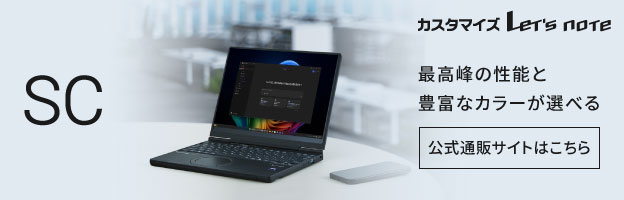
公式通販サイト

特別なカスタマイズレッツノートを
ご購入いただけます。
展示・取扱店
実物を手に取ってご確認・ご購入いただけます。
サポート

こんな方におススメ!
レッツノートのおすすめ職種
機密情報を取り扱いが多く、あらゆる場所で資料作成などを行う職種の方々
- 士業・専門資格職
- 個人事業主
- 研究者(文系・社会科学系)
*お買い上げ時にインストールされているOS、リカバリー機能を使ってインストールしたOSのみサポートします。
●画面はハメ込み合成です。
●写真はイメージです。
●5.2 GHz帯(W52)を使って登録局と通信を行う場合を除き、5.2 GHz/5.3GHz帯(W52/W53)/6 GHz帯を使って屋外で通信を行うことは、電波法で禁止されています。W52(登録局を除く)/W53/6 GHz帯をご使用で、無線LANがオンの状態で本機を屋外で使用する場合は、あらかじめ5 GHz帯/6 GHz帯を無効にしておいてください。
●Microsoftとそのロゴ、Windows、 Windows ロゴ、Office ロゴは、米国Microsoft Corporationの米国およびその他の国における登録商標です。
●USB Type-C、USB4は、USB Implementers Forumの登録商標です。
●Intel、インテル、Intel ロゴ、Intel Core、インテルコア、Iris、Thunderboltは、Intel Corporation またはその子会社の商標です。
●DisplayPortは、Video Electronics Standards Associationの商標です。
●Waves MaxxAudio®は、Waves Audio Ltd.の登録商標です。
●McAfee、マカフィー、McAfeeのロゴは米国法人McAfee,LLC または、その米国およびそれ以外の国の子会社の商標または登録商標です。
●その他記載されている会社名、製品名は、各社の商標または登録商標です。
●Letʼs note、ホイールパッド、Maxperformer、COMFORTALK、しながら30分充電はパナソニック ホールディングス株式会社の商標または登録商標です。