


お誕生月クーポンの使い方
Panasonic Store Plusでは、お誕生月クーポンを使えば、販売価格より10%OFFで購入することが可能です。
使い方はとってもカンタン。下記のお誕生月クーポンの使い方をマスターして、有効期限が切れてしまう前に、クーポンを上手に使いましょう!
お誕生月クーポンをご利用いただく際の注意事項
| 対象外商品 | 「お誕生月クーポン対象外」と表記されている商品、定期的にお支払いいただくサービスや商品、Panasonic Factory Refresh、パソコン・パソコン関連商品(カスタマイズレッツノート)や自転車、セール品や一部の商品など |
| 割引率 | 10%OFF |
| 利用回数 | 期間中1回のみ(他クーポンとの併用はできません) |
| 対象期間 | 誕生月の1日~翌年のお誕生月前月の末日23時00分 ex)9月2日が誕生日の場合、使用できる期間は9月1日~翌年の8月31日23時00分まで |
| 対象サイト | Panasonic Store Plus(パナソニック ストア プラス) |
* お誕生月クーポンのご利用には、Panasonic Store Plus「ショッピング規約」「CLUB Panasonic会員利用規約」への同意が必要になります。
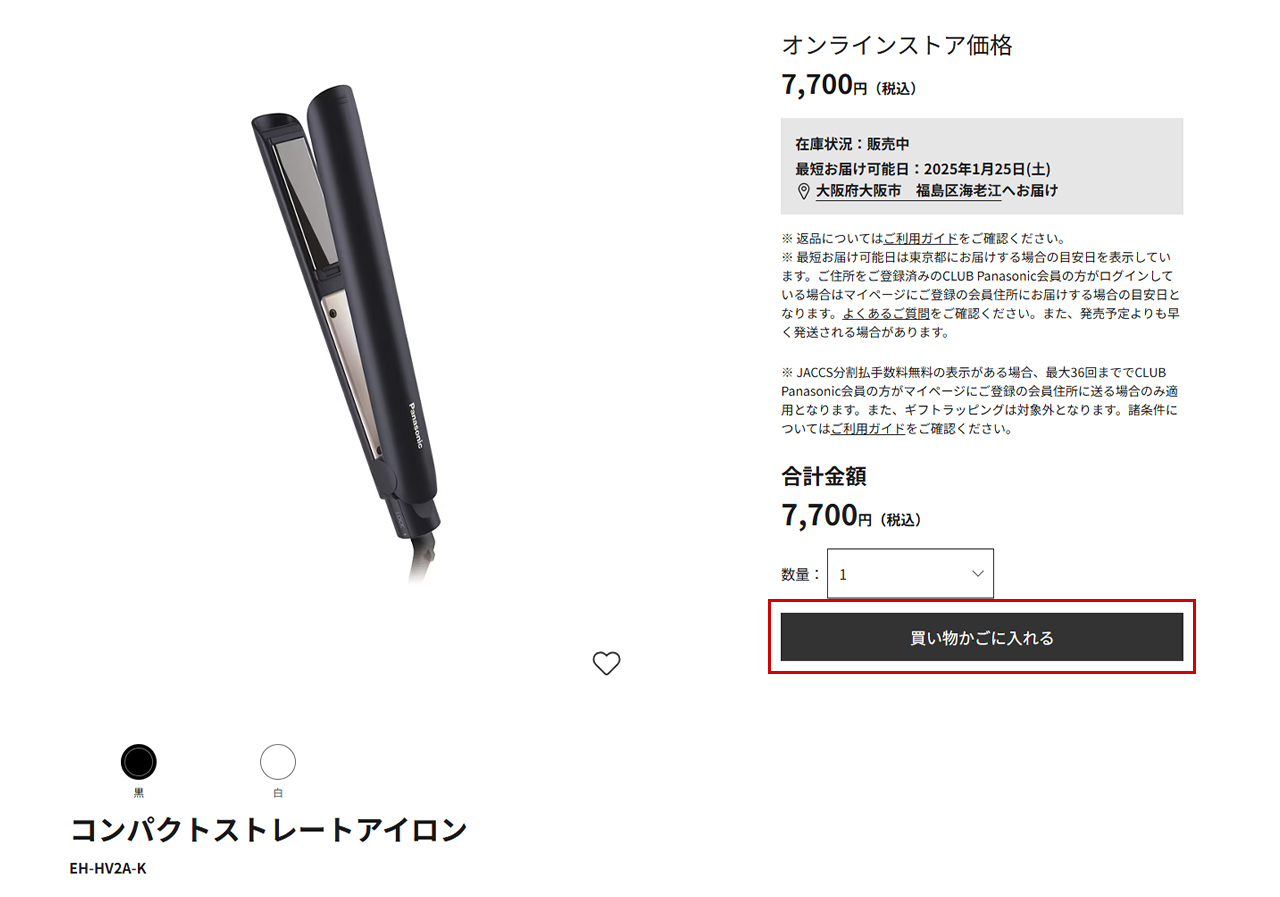
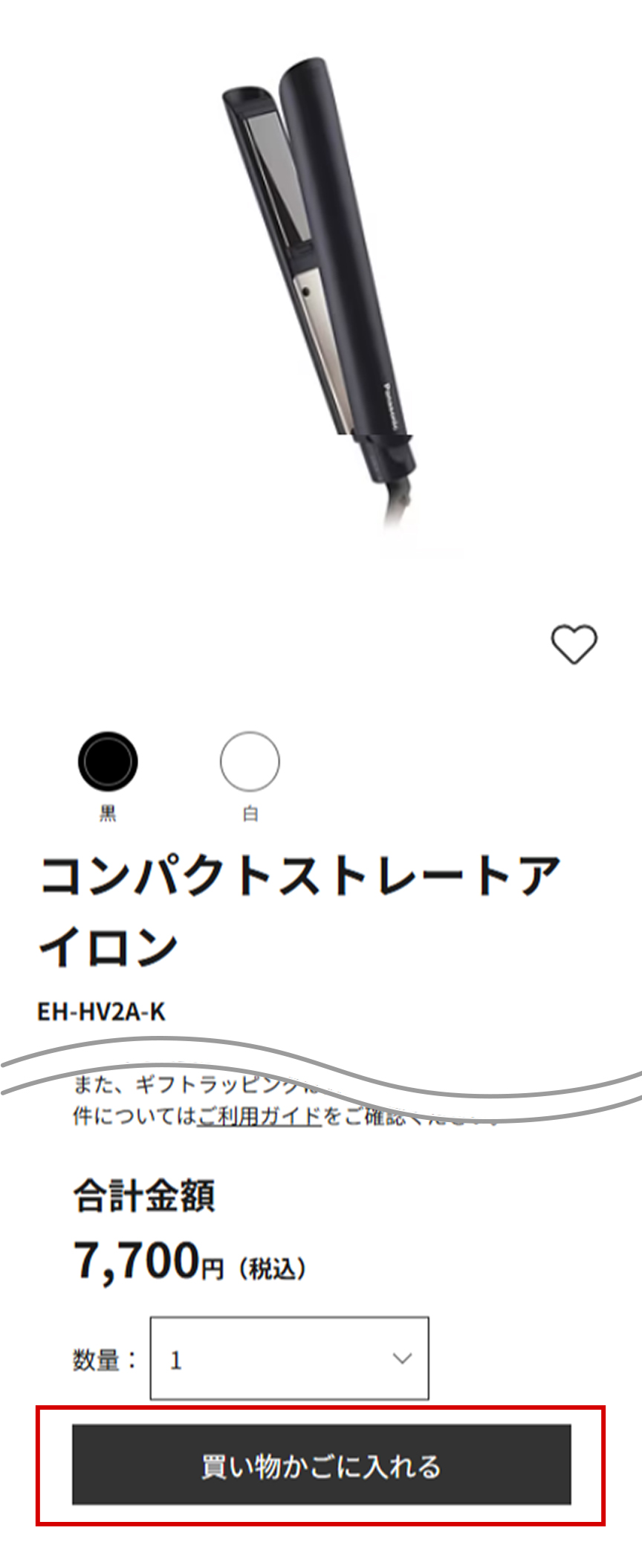
1. 欲しい商品の購入ページで、数量を確認してから「買い物かごに入れる」ボタンを押します。
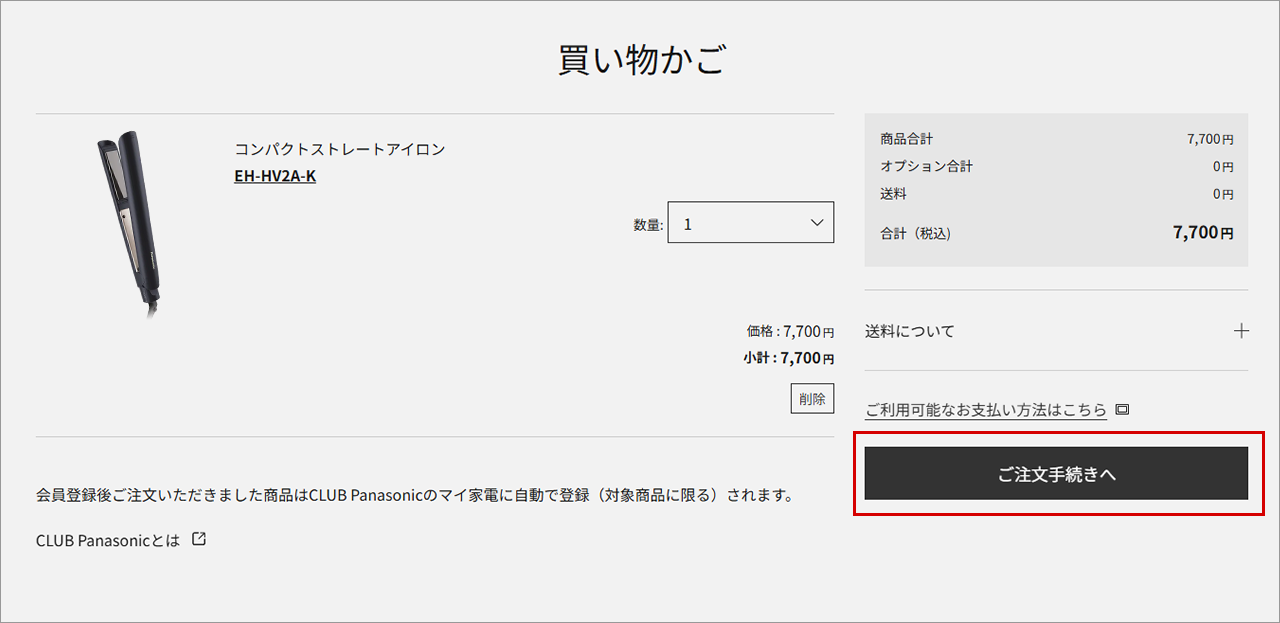
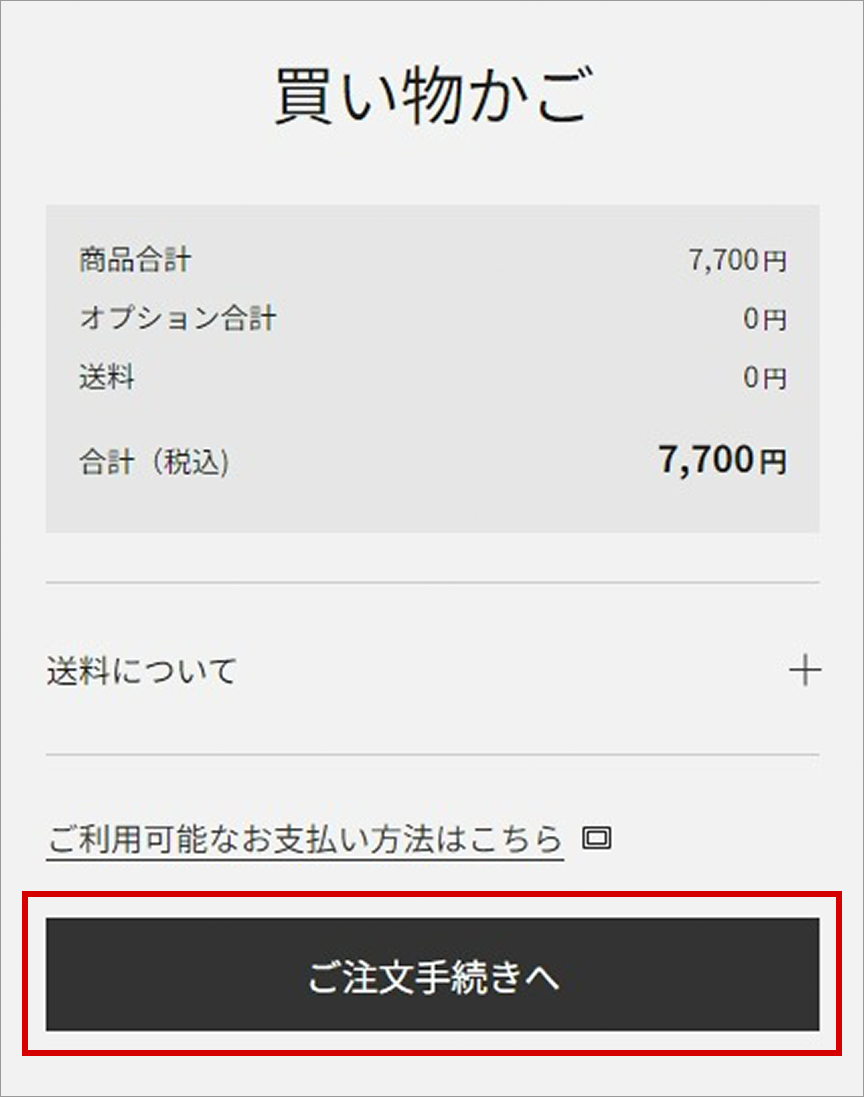
2. 買い物かごの中身を確認してから、「ご注文手続きへ」ボタンを押します。
※ この時は、まだ割引き価格にはなっていません。
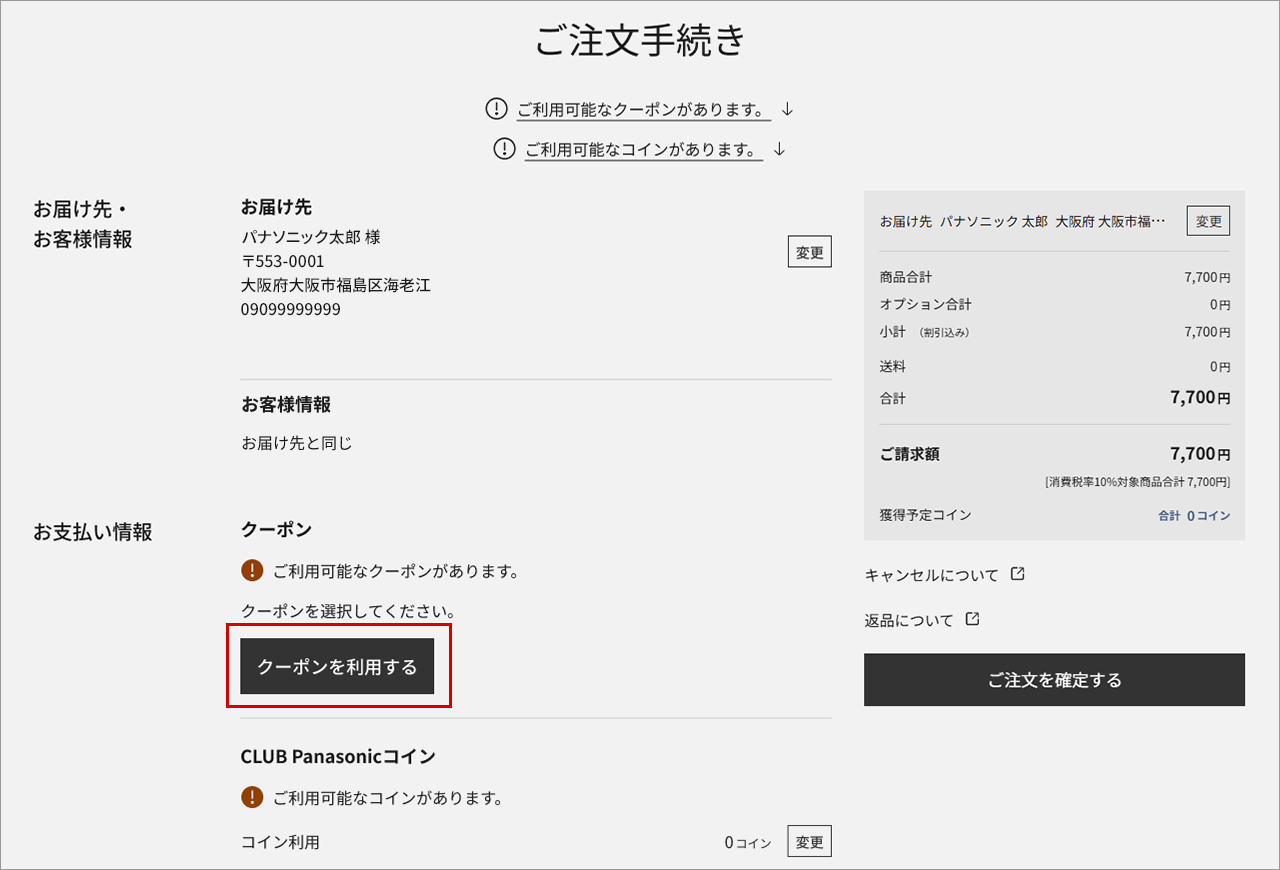
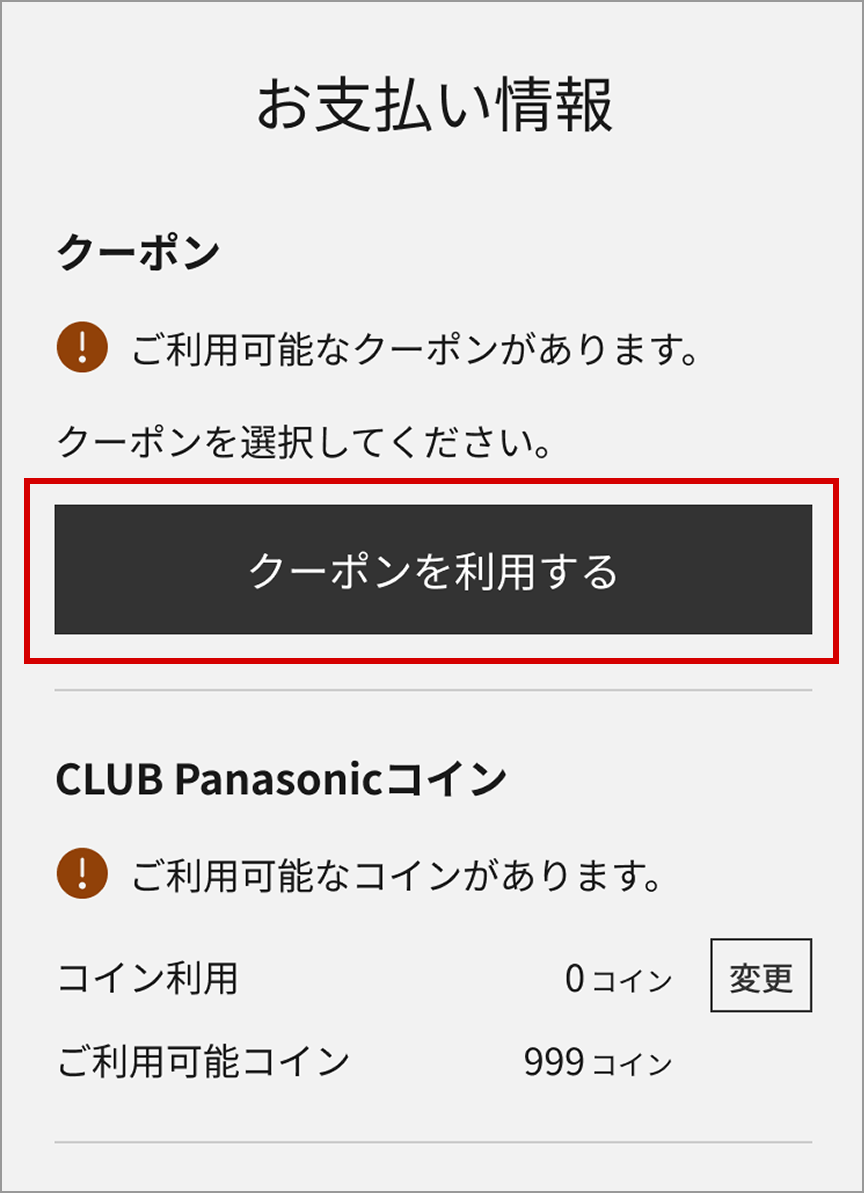
3. 「ご注文手続き」ページで、「クーポンを利用する」ボタンを押します。
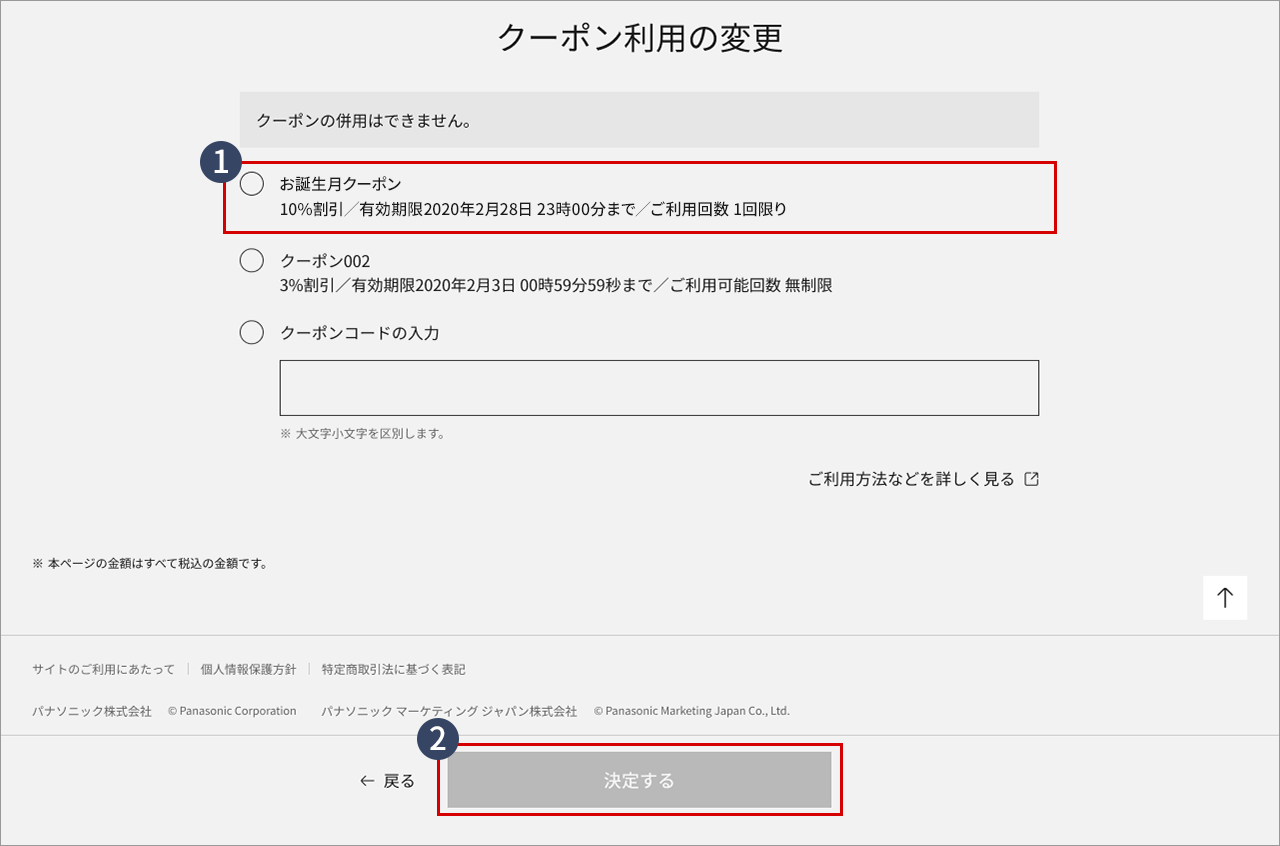
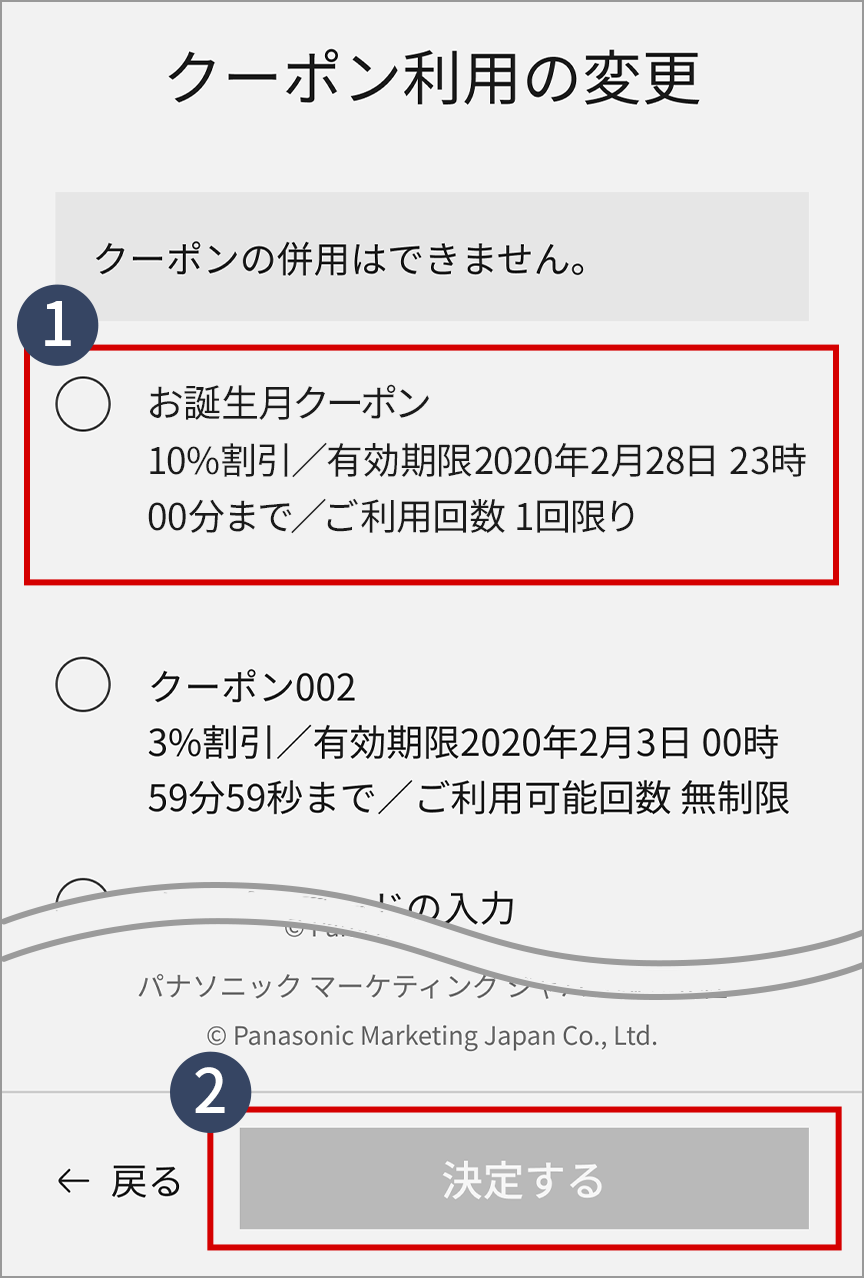
4. 「クーポン利用の変更」ページで、クーポンのご利用の中から「お誕生月クーポン」(①)を選択し、「決定する」(②)を押してください。
「クーポンのご利用」欄にお誕生月クーポンが表示されない場合は、カートに入れた商品がお誕生月クーポン対象外商品となりますのでご注意ください。
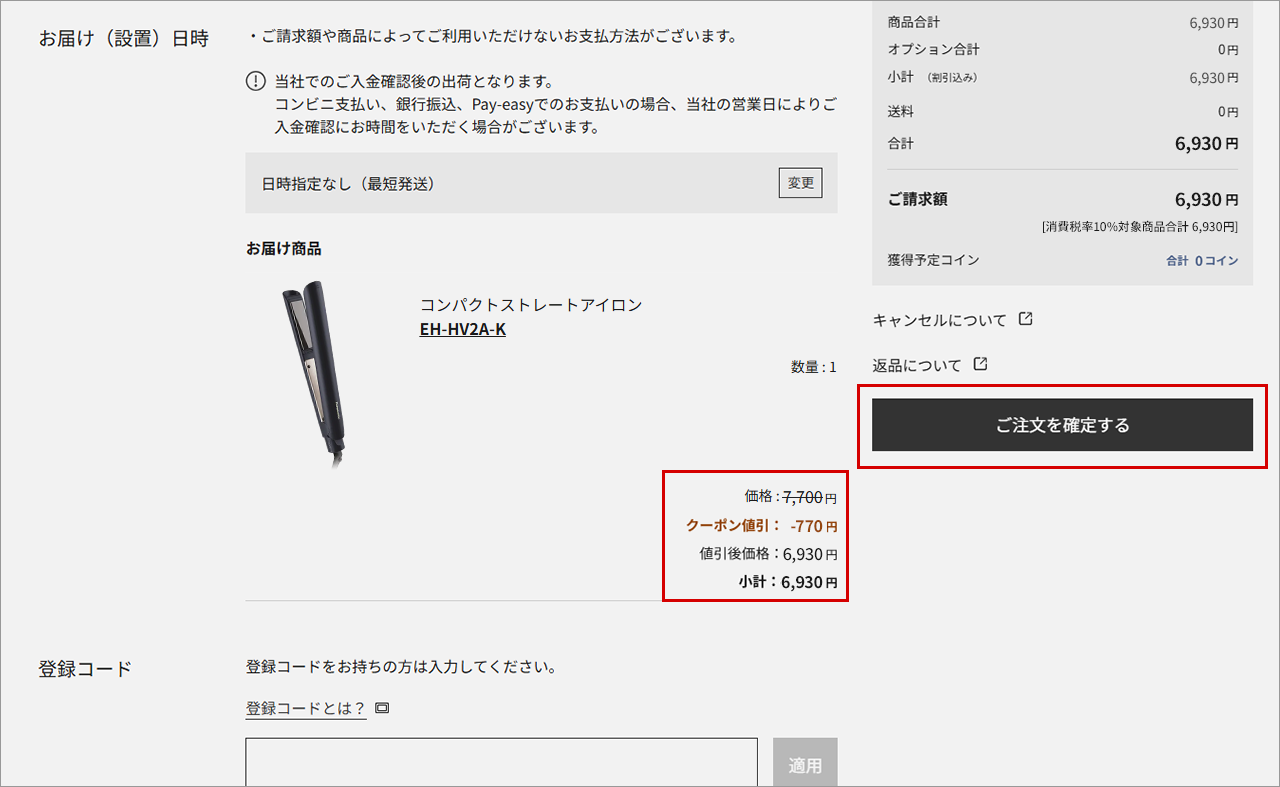
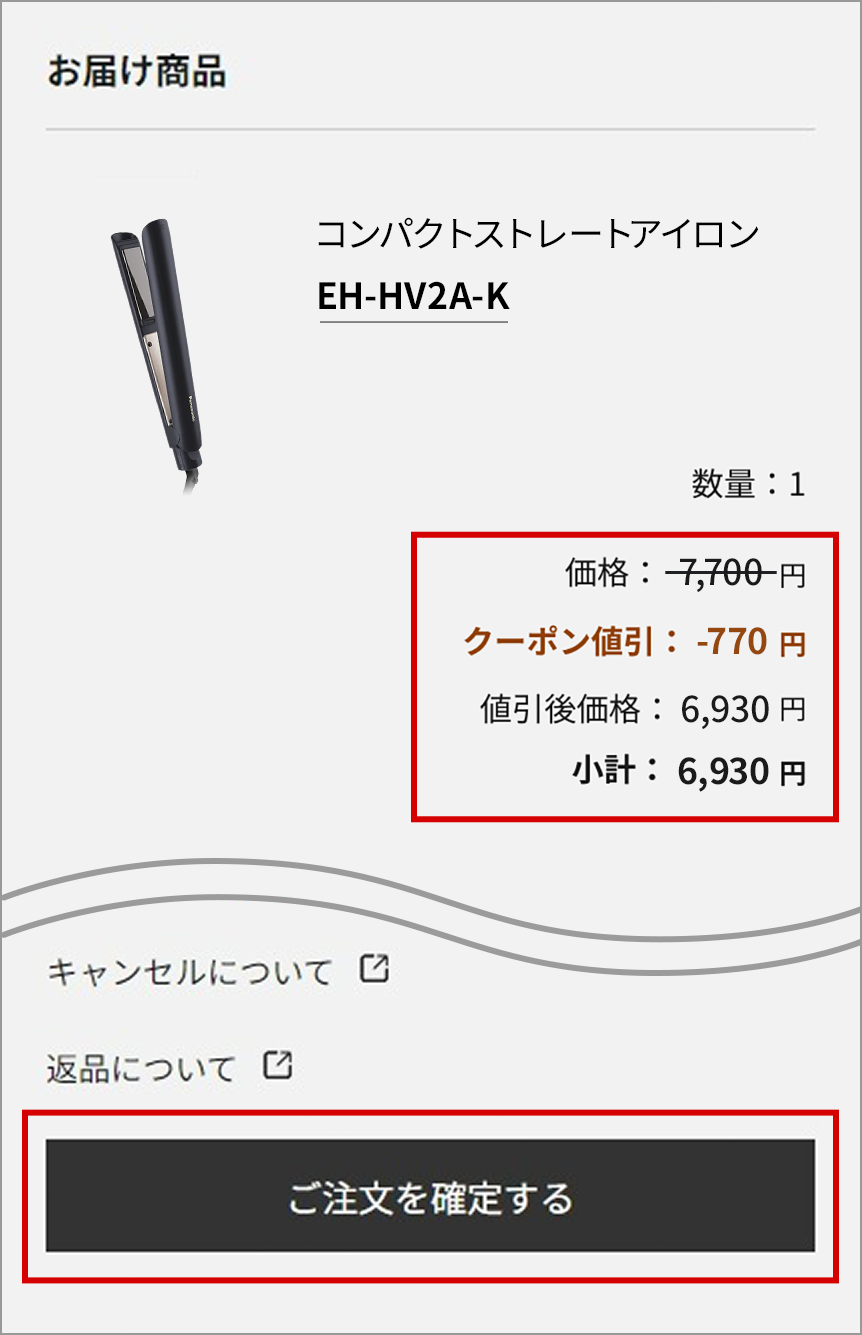
5. 「ご注文手続き」ページで、支払い方法、お届け先等と合わせて、「ご注文商品」のところで割引き後の金額になっているか確認します。
注文内容が正しければ、「ご注文を確定する」ボタンを押してください。
「お誕生月クーポン」を使った商品の購入方法は、以上です。あとは、商品の到着を楽しみにお待ちください♪
- 画面はイメージです。予告なく変更する場合がございます。
よくある質問
A.ご利用いただけない商品については以下の通りとなります。
●月額課金サービス(ディモーラ、NICOBOなど)
●Panasonic Factory Refresh
●パソコン、パソコン関連商品 ※カスタマイズレッツノートも対象外商品
●自転車
●セール品
●その他、商品の購入ページに「※お誕生月クーポン対象外です。」と表示されている商品を含む一部の商品
A.発行条件を満たしている場合、マイページにお誕生月クーポンが自動的に追加されます。お誕生月クーポンが発行される条件については、以下のWebページをご確認ください。
▼ご利用ガイド > クーポン > お誕生月クーポンについて
https://panasonic.jp/store/guide/coupon.html#pd_howto_coupon_04
A.カート内にお誕生月クーポン対象商品が入っていない場合は「クーポンのご利用」欄にお誕生月クーポンは表示されません。
A.カート内にクーポン対象商品とクーポン対象外商品が入っている場合、クーポン対象外商品を除いた商品のみを割引しております。
公式通販サイトについて
(Panasonic Store Plus)
お問い合わせの前に、よくあるご質問(FAQ)またはご利用ガイドをご確認ください

- Panasonic Store Plusの商品をご紹介することがあります。

Panasonic Store Plusでのご購入について