


テレビの事前準備(Fire TV以外)
ご利用の機種について
本ページは、Fire TV以外の機種の説明ページです。
ご利用の機種がFire TV搭載の場合は、テレビの事前準備(Fire TV搭載)の手順をご確認ください。
テレビの事前準備(Fire TV以外)

ご利用条件
スマートフォンが対応機種である
- iOS15 以降
- Android8 以降
※2026年6月17日現在

常時接続されたインターネット環境がある
(ブロードバンド回線)
ブロードバンドルーターが設置されている
対応のビエラ
「くらし設定」からの商品登録方法
こちらの設定手順は、Fire TV以外の機種の手順です。Fire TV搭載機種をご利用の場合は、テレビの事前準備(Fire TV搭載)の手順をご確認ください。
1.テレビをインターネットに接続します。
2.下記から「くらし設定」を選択します。
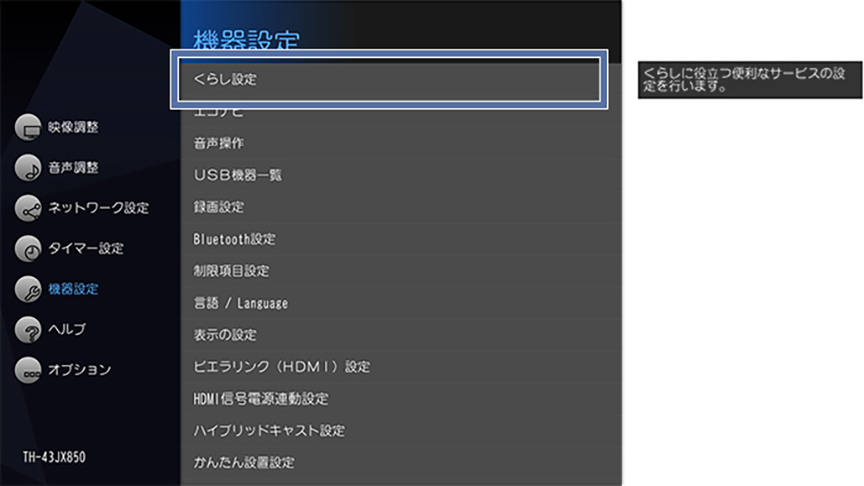
2-1.「メニュー」→「機器設定」→「くらし設定」
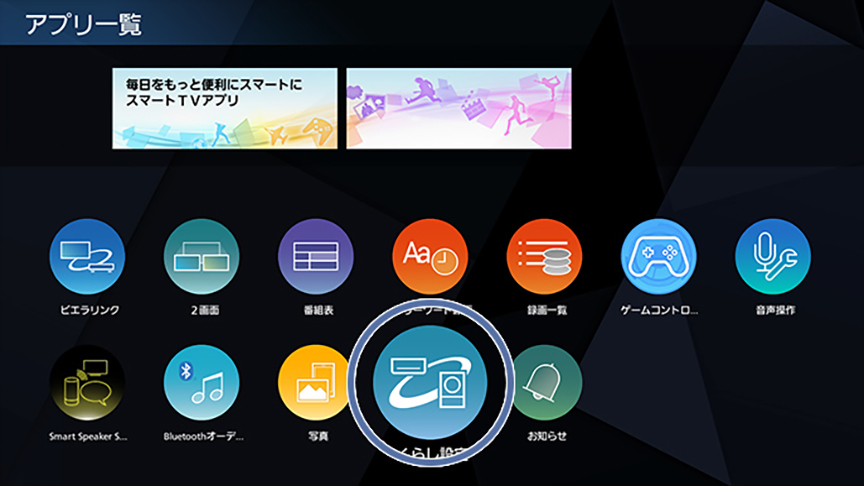
2-2.「アプリ」→「くらし設定」

2-3.ビエラからのお知らせ
※ビエラがソフトアップデートされた場合、表示されます。
3.ビエラネットワーク機能利用規約、くらしの利用規約が表示されます。それぞれの利用規約をよくご確認の上、同意します(同意済みの場合、スキップされます)。
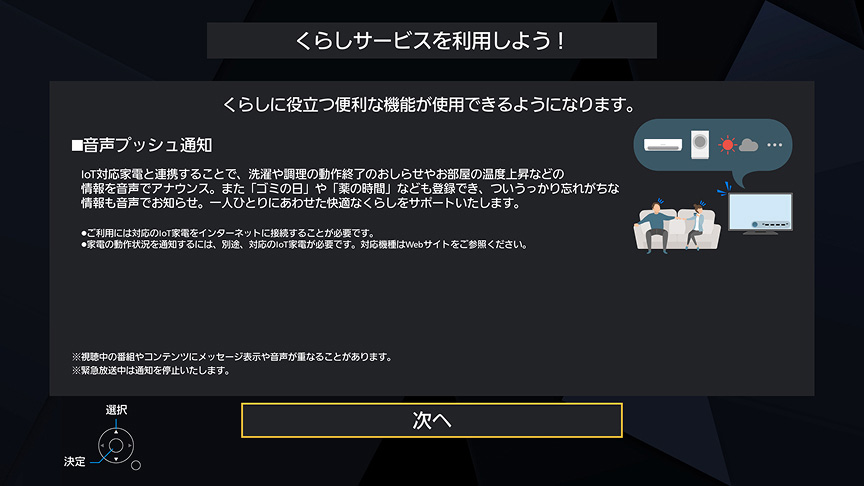
4.音声プッシュ通知の紹介画面が表示されます(初回起動時のみ)。
「次へ」を選択します。
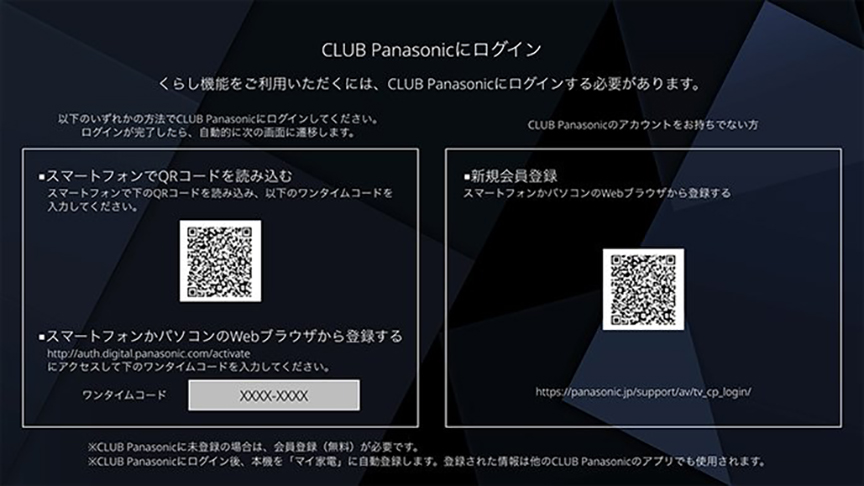
5.CLUB Panasonicにご登録済みの方は【左のQRコード】からログインしてください。
CLUB Panasonicを初めてご利用の方は【右のQRコード】から新規登録を行ってください。
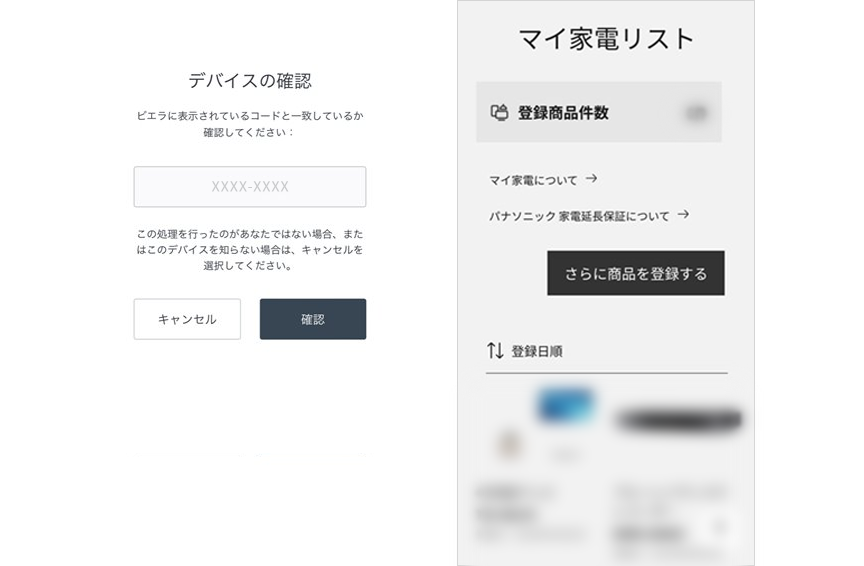
6.スマートフォン上に「デバイスの確認」画面が表示されます。
ビエラに表示されているコードと一致している場合は「確認」を選択すると自動でCLUB Panasonicに商品登録がされます。
※スマートフォンに登録したテレビが表示されていれば商品登録は完了です。テレビに表示されている設定画面はホームボタン等を押して閉じてください。
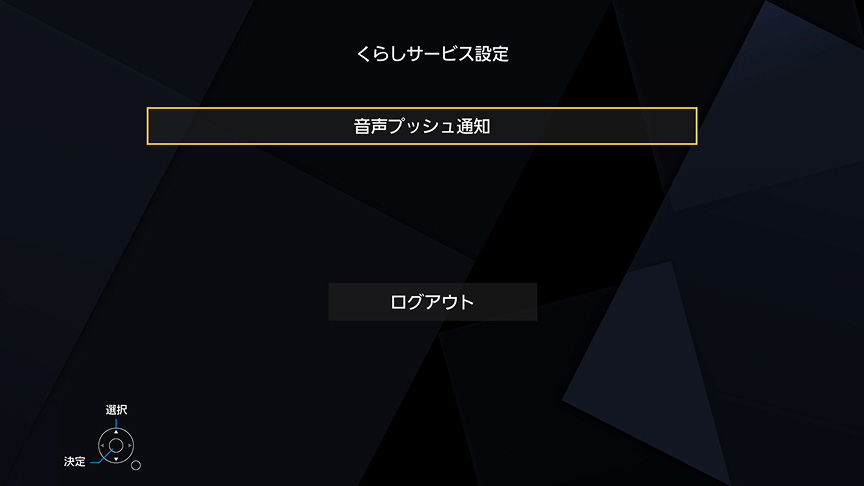
7.「くらしサービス設定」画面に遷移しますが、音声プッシュ通知を設定しない場合は操作不要です。
※ログアウトを選択せずに「元の画面」ボタンなどで、画面を閉じてください。
- シーン写真、画面、機能説明写真はイメージです。
- 操作画面は、改善等のため予告なく変更する場合があります。