


メディアアクセス準備・ログイン
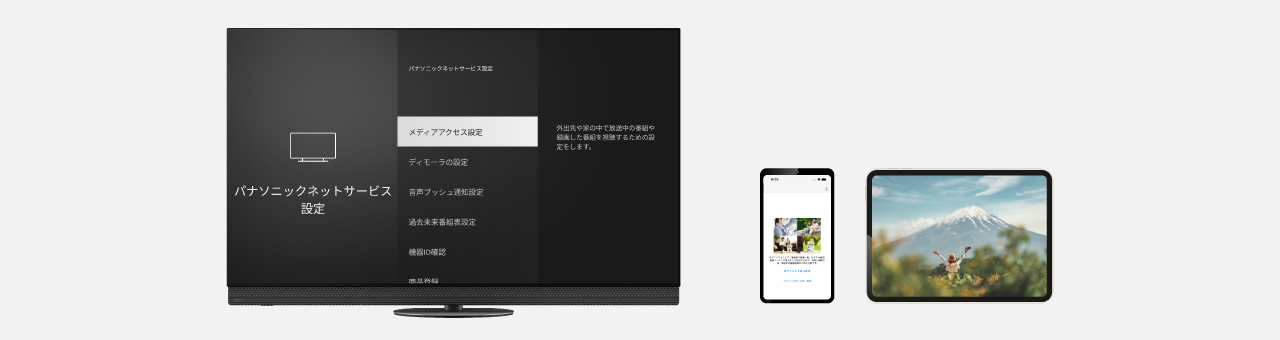
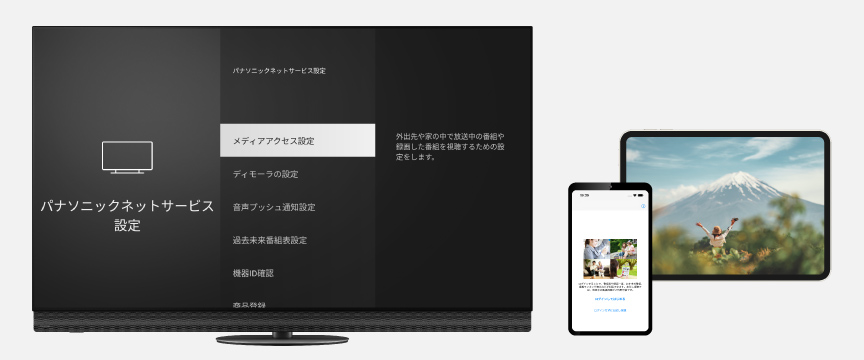

初めてリモート視聴をお使いになる場合
本アプリのご利用についてのご注意
・ビエラのインターネット接続、ソフトバージョンの確認、および設定が必要です。
・また、お使いになるビエラを登録するためには、スマートフォン/タブレットとビエラを同じ宅内ネットワークに接続する必要があります。
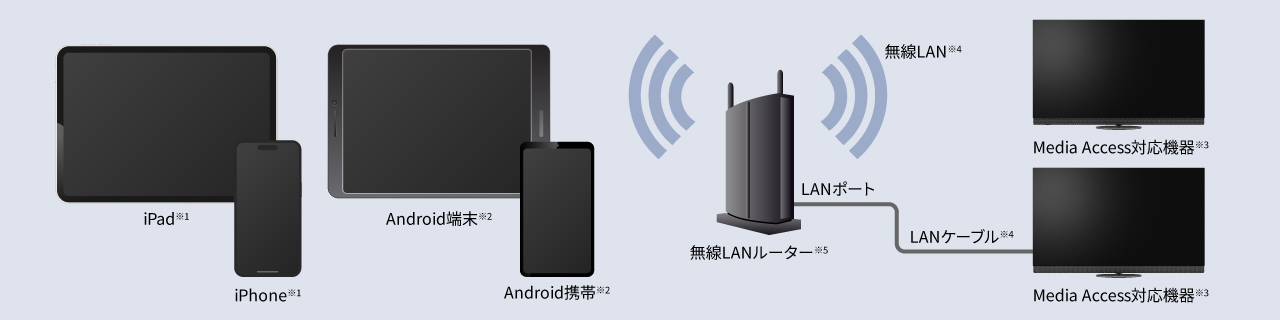
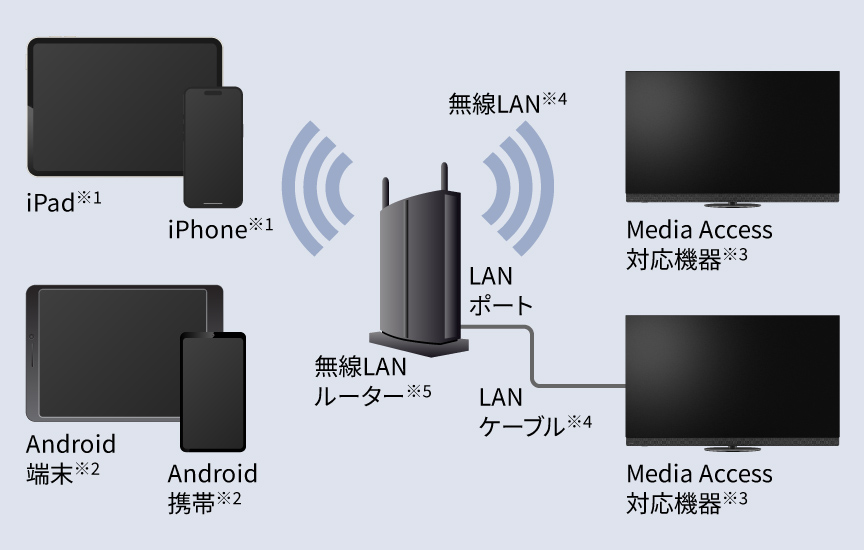
※1 iOS 17.0以降のiPhone / iPod touch / iPad Pro / iPad / iPad mini
※2 Android 10.0以降のAndroid端末
※3 詳しくは、視聴機能/応機種一覧をご覧ください。
※4 ビエラをホームネットワークに接続する方法については、ビエラの取扱説明書をご覧ください。
※5 無線LANルーターについてはこちらをご覧ください。
IPv4(PPPoE等)の接続環境でご使用ください。「v6プラス」、「transix」等のIPv4 over IPv6環境では正常動作しない場合があります。
推奨無線LANブロードバンドルーターでの設定方法はこちらをご覧ください。
ビエラのネットワーク設定
ネットワーク接続の設定は、お買い上げ時の設置設定で行います。
詳しくは商品の取扱説明書またはビエラ操作ガイド*をご覧ください。
*ビエラ操作ガイドはテレビ本体にも内蔵されています。テレビのメニューにあるヘルプからご覧ください。
ビエラのメディアアクセス設定
ソフトウェア アップデート
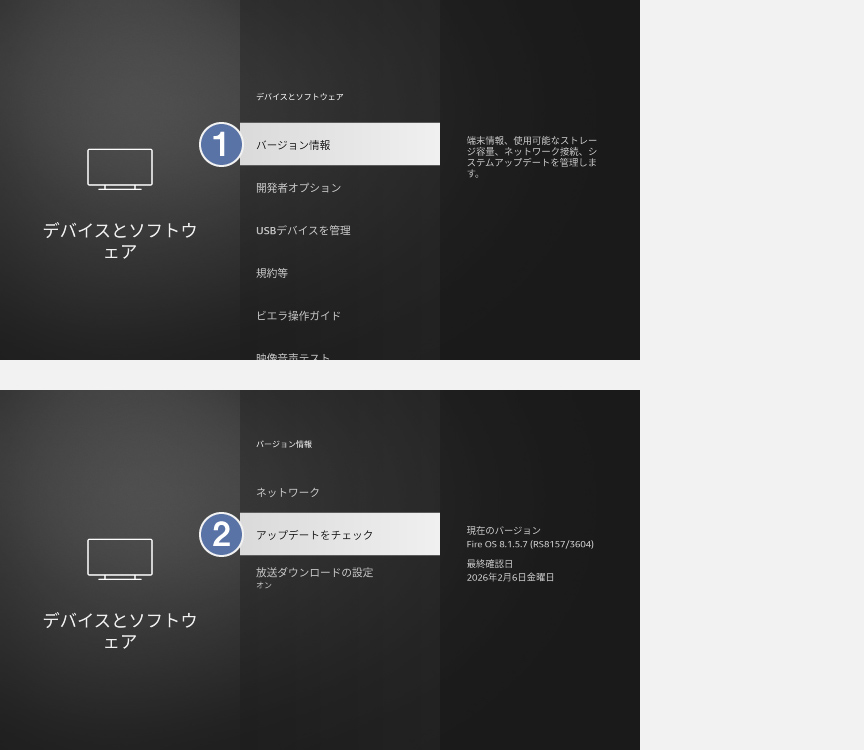
アプリを使用する場合、ビエラ本体のソフトウェアのアップデートが必要な場合があります。デバイスとソフトウェアから下記をチェックしてください。
1.バージョン情報をチェック
2.アップデートをチェック
最新ソフトウェアがある場合は、上記手順でソフトウェアのバージョンアップができます。
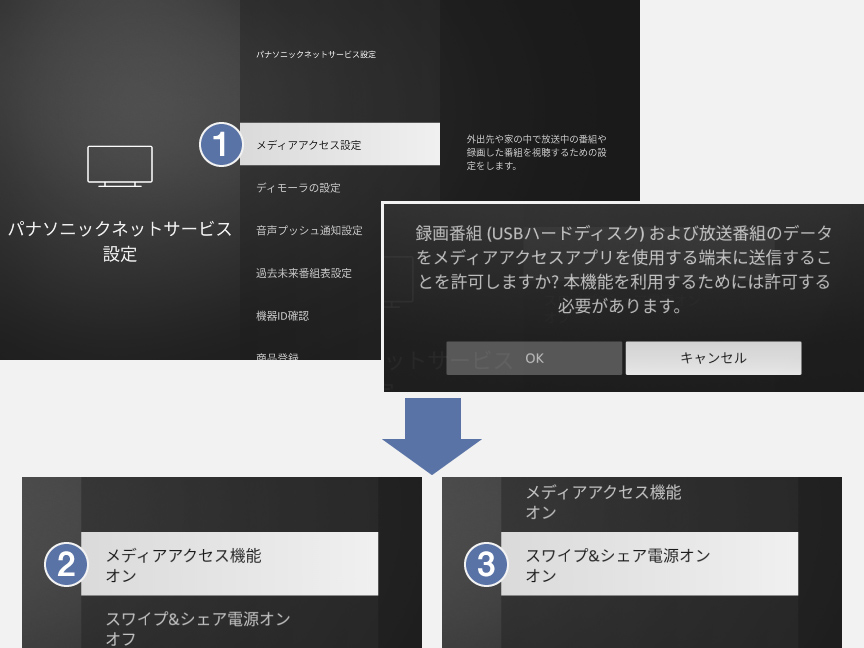
メディアアクセス オン/オフ
ビエラの「メディアアクセス設定」がオンになっていることを確認してください。
1.ネットワーク設定のメディアアクセス設定を選択
2.メディアアクセス設定をオン
3.スワイプ&シェア電源オンをオン
テレビの電源がオフでもスワイプ&シェア操作によりテレビの電源オンとテレビでの表示を自動で行うことができるようになります。
※本機能は一部の機種のみで利用可能です。視聴機能/応機種一覧をご覧ください。
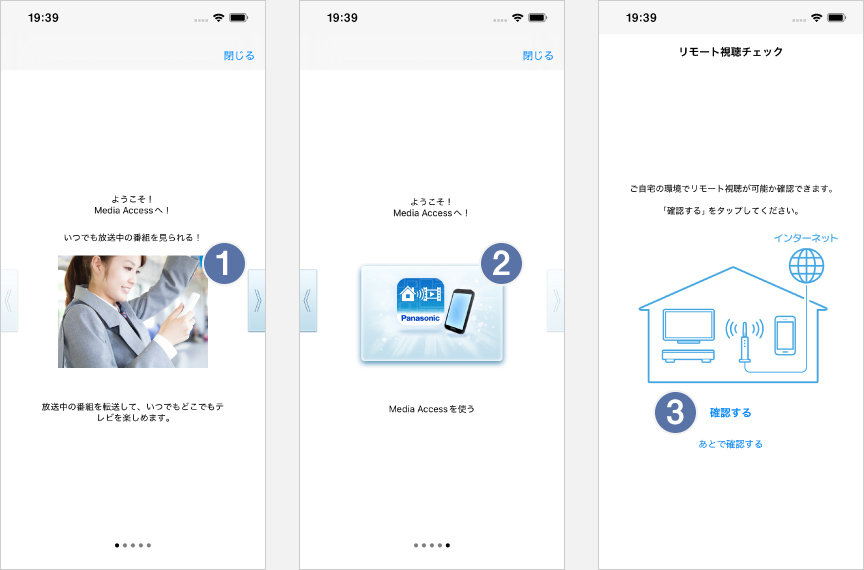
アプリの起動
アプリをダウンロードして起動する
1.ボタンを押す、またはフリックで次ページへ移動
2.アプリの説明を全4ページ表示した後、使用前画面を表示。タップすると開始画面へ移動
3.リモート視聴チェックへ移動
アプリダウンロード
iOS版はApp Storeから、Android™版はGoogle Playからダウンロードしてください。



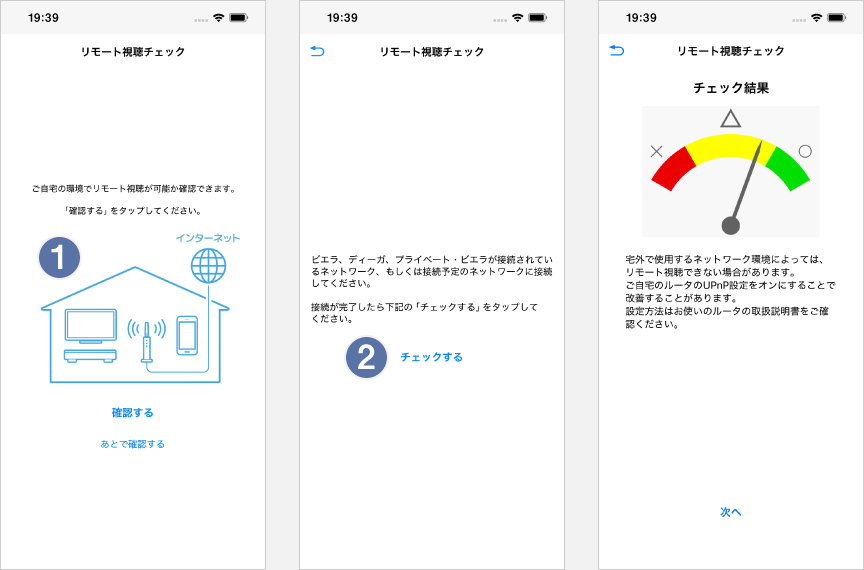
宅内のネットワーク環境をチェックする
1.視聴する機器(スマートフォン、タブレット等)を、ビエラ、ディーガ、プライベート・ビエラが接続されているルーターに無線接続し「確認する」をタップします。
2.「チェックする」をタップします。結果は以下の内容のいずれかで表示されます。
※LTE等のネットワークでは正しい結果が表示されない場合があります。
下記の表の2〜5の結果が出た場合は、 ネットワークの環境設定を確認してください。
| チェック結果 | 結果内容 | |
|---|---|---|
| 1 |  | 使用可 接続中のネットワークはリモート視聴の推奨環境です。 |
| 2 |  | 使用できない場合あり 宅外で使用するネットワーク環境によっては、リモート視聴できない場合があります。 ご自宅のネットワーク環境でUPnP設定がオフになっているルータがあればオンにすることで改善することがあります。 改善しない場合はお使いのプロバイダにご確認ください。 |
| 3 | | 使用できない場合あり 宅外で使用するネットワーク環境によっては、リモート視聴できない場合があります。 ご自宅のルータのUPnP設定をオンにすることで改善することがあります。設定方法はお使いのルータの取扱説明書をご確認ください。 |
| 4 |  | 家の中でのみ使用可 接続中のネットワークでは宅内接続のみご利用いただけます。 リモート視聴をご利用いただくには、ルータやプロバイダーの設定を変更し、通信の遮断を解除する必要があります。 必要な通信はこちら |
| 5 | | 使用不可 通信エラーが発生しています。 |
アプリをはじめる
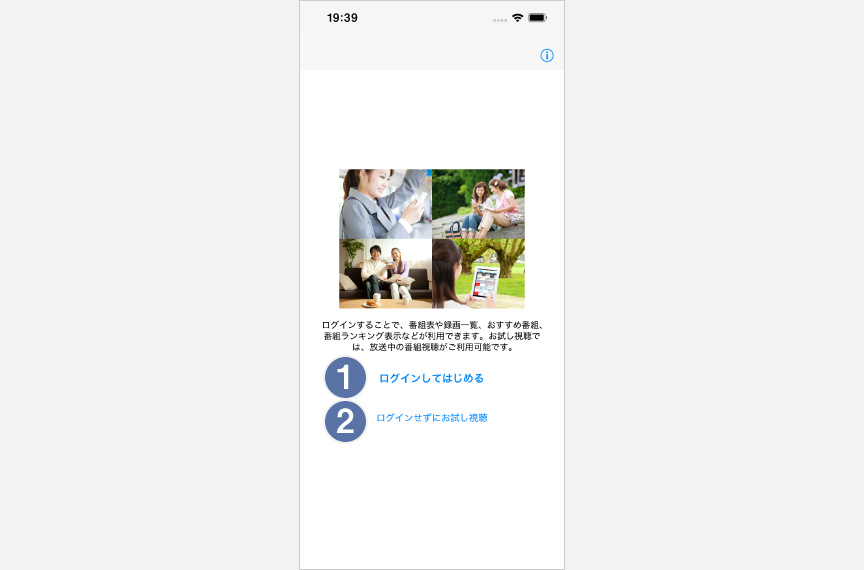
アプリのログイン画面
1.ログイン画面に移動。ログインして使用する場合は「CLUB Panasonic」のID(無料)が必要です。
2.「ログインせずにお試し視聴」は機器選択画面に移動
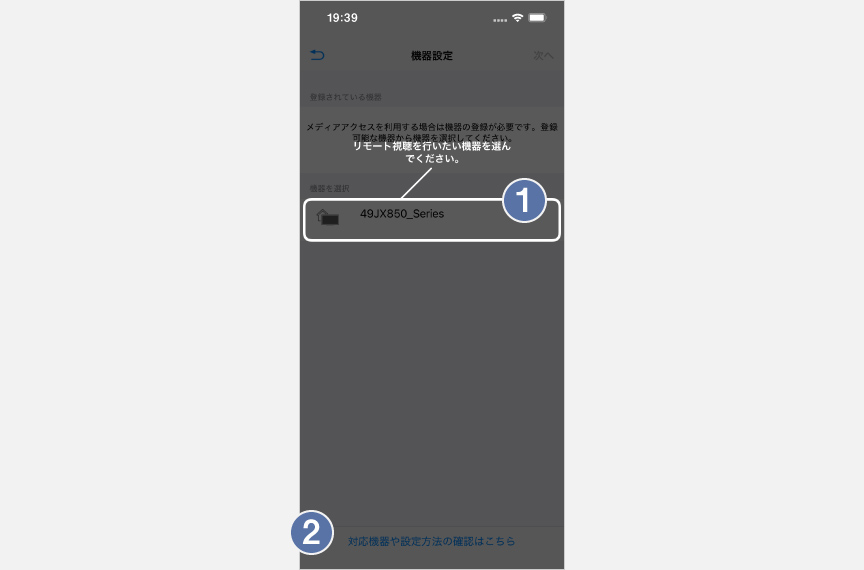
つなげる機器を選択する
1.選択できる機器を表示。お試し視聴では1機種のみ選択できます。
選択後、利用規約へ移動
2.対応機器や設定方法を確認
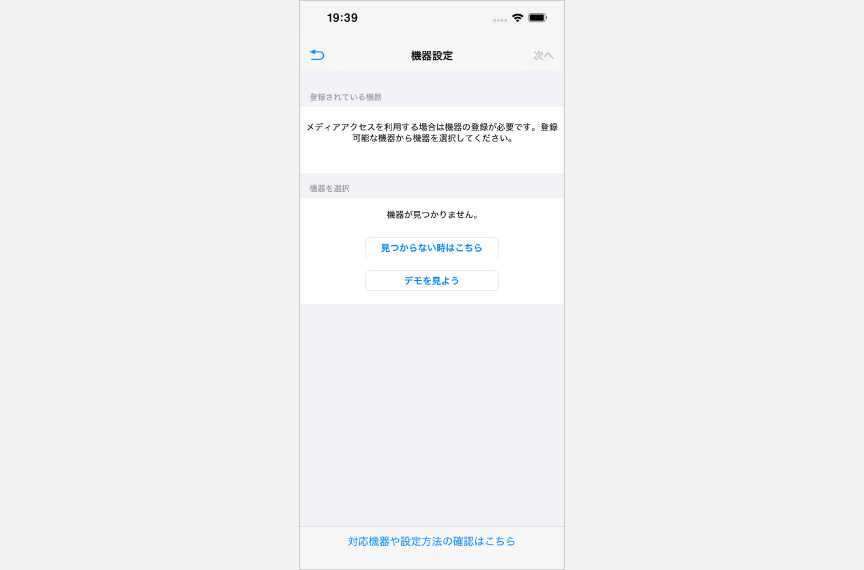
選択可能な機器が表示されない
アプリダウンロード直後、または対応機器が無線LAN(Wi-Fi)に接続されていない場合に表示されます。対応機器とスマートフォン/タブレットが同じ宅内ネットワーク上にない可能性があります。
「初めてリモート視聴をお使いになる場合」「取扱説明書 / ビエラ操作ガイド」をご覧ください。
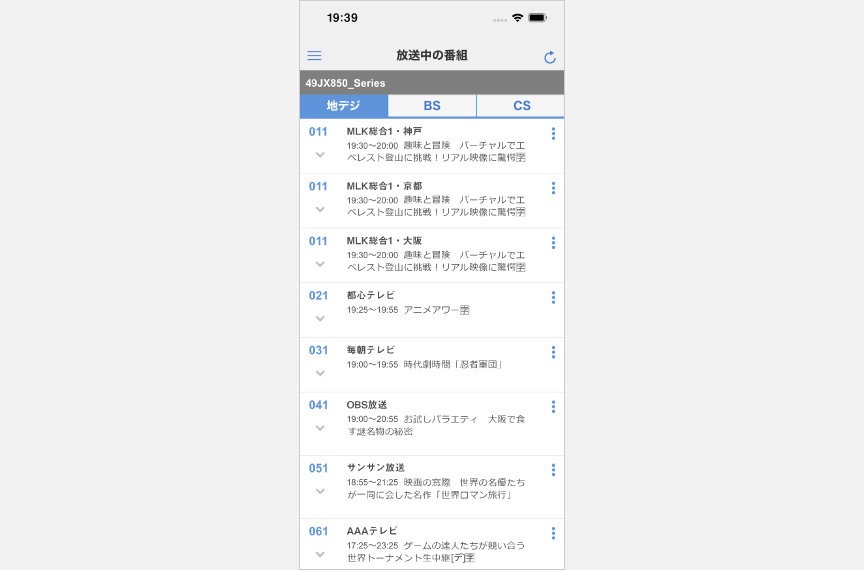
放送中の番組一覧表示
起動すると放送中の番組が表示されます。
※放送中の番組名は地デジの一部の番組とBS/CSの番組は表示されません。
※A-PABの規定により視聴できないチャンネルがあります。
ログインする
ログインにはCLUB Panasonic(無料)への会員登録、ディモーラ(無料)への機器登録が必要です。
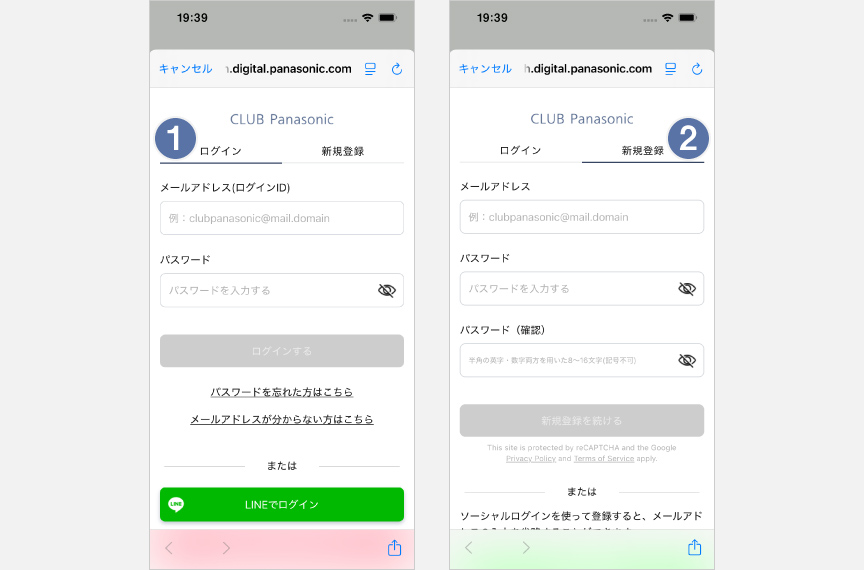
ログイン画面
1.CLUB PanasonicのIDとパスワードを入力してログインする
2. 新規登録する場合は切り替える
ログイン時に「サーバーとの通信エラーです」のメッセージが表示されログインできない場合のご注意
Panasonic Smart Appなどで取得したCLUB Panasonic IDをお使いの場合は、CLUB Panasonicサイトにて追加情報の登録が必要です。こちらのページより、ログインしてください。
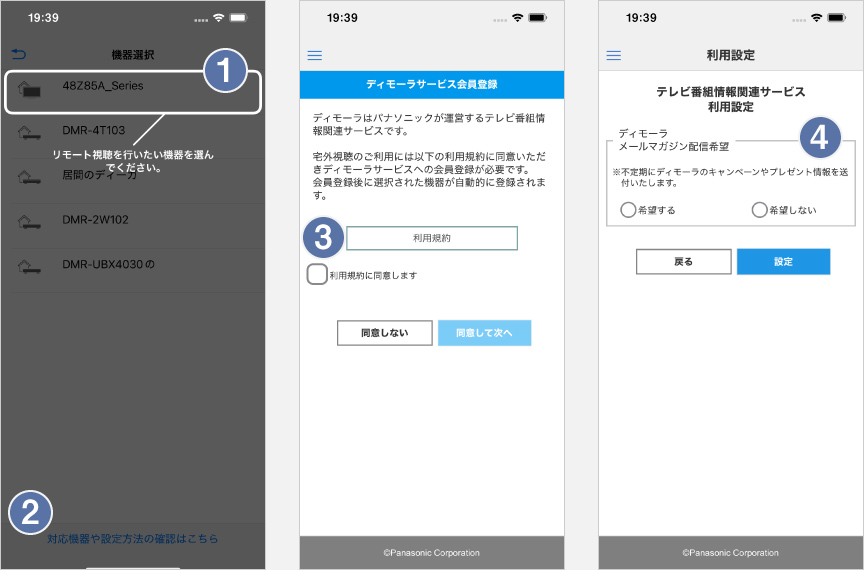
つなげる機器を登録する
1.登録可能な機器一覧を表示。1台以上登録すると右上に「次へ」が表示され、会員登録を表示
2.対応機器や設定方法を確認
3.利用規約に同意
4.ディモーラメールマガジンなどを設定
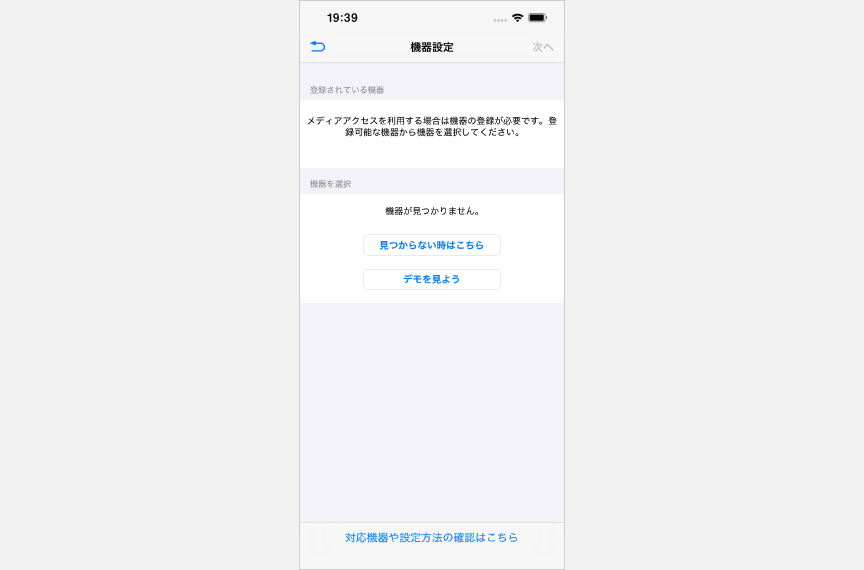
選択可能な機器が表示されない
対応機器を登録していない、または対応機器が無線LAN(Wi-Fi)に接続されていない場合に表示されます。対応機器とスマートフォン/タブレットが同じ宅内ネットワーク上にない可能性があります。
「初めてリモート視聴をお使いになる場合」「取扱説明書 / ビエラ操作ガイド」をご覧ください。
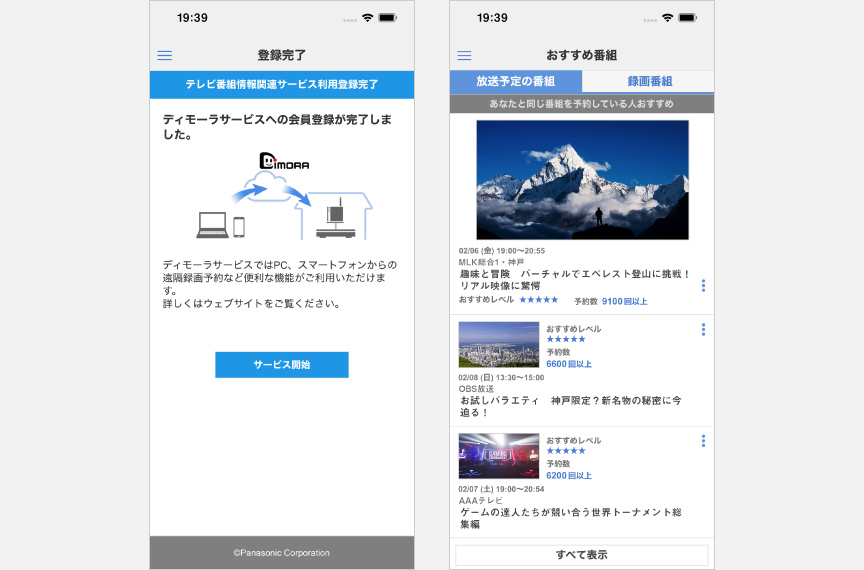
利用登録の確認とおすすめ番組表示
利用登録完了を読み、サービス開始を押して次へ進みます。
初回起動時は放送予定番組が表示されます。
本アプリのご利用についてのご注意
<アプリについて>
• アプリのダウンロードは無料です。
• サービスのご利用にはCLUB Panasonic(無料)への会員登録と、ディモーラ(無料)への機器登録が必要です。一部サービスの利用には、プレミアム会員登録(有料)が必要です。
• スマートフォン/タブレットは、無線LAN(Wi-Fi)経由によるインターネットへの接続が必要です。
• 携帯電話回線でのリモート視聴では多くのパケットが必要になります。パケット料金にご注意ください。
<動作環境>
• iOS 17.0以降のiPhone/iPod touch/iPad Pro/iPad/iPad mini
• Android 10.0以降のAndroid端末。すべてのAndroid端末において、動作を保証しているわけではありません。
• パソコンでの宅外視聴には、株式会社デジオン製のWindows用視聴アプリ「DiXiM Play for DIGA Windows版(有料。Windows 10 Version 17763.0 以降)に対応。」のダウンロードが必要です。
Windows用視聴アプリに関する詳細はこちらでご確認ください。また、ディーガ本体ソフトのダウンロードも必要です。
<推奨ネットワーク構成>
• インターネット回線→無線LANルーター*→ビエラ/ディーガ/プライベート・ビエラ
• ご利用のネットワーク環境により、ファイアウォールや無線ブロードバンドルーターの設定が必要になる場合があります。共用設備などでセキュリティレベルが高く設定されている環境ではご利用になれない場合があります。
• つながらない場合、スマートフォンの接続をWi-Fiから5Gなどに変更することで、リモート視聴ができる場合があります。
*UPnP対応ルーターが必要です。ご使用の無線LANルーターの取扱説明書・仕様などでご確認ください。
• ご利用には、インターネットの接続が必要です。FTTH(光)などのブロードバンド回線を推奨。プロバイダーや回線事業者との契約・使用料は別途必要です。
• 回線事業者やプロバイダーが採用している接続方式・契約約款により、ご利用いただけない場合があります。
• お使いの携帯電話回線およびネットワーク環境によっては、再生映像が途切れるなど正しく視聴できない場合があります。
• ご利用のルーター、モデム、ハブなどの設定には、パソコンが必要となる場合があります。ルーターの接続、設定方法についてご不明な場合は、ルーターの取扱説明書をご確認ください。
• 本機(ビエラ/ディーガ/プライベート・ビエラ)は日本国内に設置のうえ、私的使用の範囲その他法律において明示的に認められている範囲でお使いください。
• MR770は本機能に非対応です。
• 本機能は4K衛星放送には対応していません。
• A-PABの規定により視聴できないチャンネルがあります。
• 電源オン中は、放送番組や録画番組をリモート視聴できません。
• ビエラ本体で下記を行っている場合に、放送番組/録画番組のリモート視聴ができない場合があります。
録画/ダビング/HDMI入力視聴/マイチャンネルの表示/2画面/Webブラウザやメディアプレーヤーでの写真・動画再生/ソフトウェアの更新。
対応スマートフォンや詳細はWebサイトにてご確認ください。• ビエラに登録できる端末は最大6台ですが、外出先から同時に視聴できるのは1台のみです。ビエラの使用状況によっては視聴できない場合があります。
ご利用のネットワーク環境により、ファイアウォールや無線LANブロードバンドルーターの設定が必要になる場合があります。IPv4(PPPoE等)の接続環境でのご使用をおすすめします。当社提供のネットワーク機能の一部は、「v6プラス」、「transix」等のIPv4 over IPv6環境では正常動作しない場合があります。共用設備などでセキュリティレベルが高く設定されている環境ではご利用になれない場合があります。携帯電話回線でのリモート視聴では多くのパケットが必要になります。パケット料金にご注意ください。海外で視聴する場合は、上記の他、お使いの端末が各国の規制基準を満たしておらず使用が認められない場合がありますので、端末の仕様と各国の法規をご確認ください。ネットワーク環境によっては視聴できない地域があります。詳しくはサポートページを参照ください。
• Apple、Appleのロゴ、iPhone、iPod touchは、米国および他の国々で登録されたApple Inc.の商標です。iPadは、Apple Inc.の商標です。
• App storeはApple Inc.のサービスマークです。
• Android、Google Playは、Google LLCの商標です。
• Bluetooth®のワードマークおよびロゴは、Bluetooth SIG, Inc. が所有する登録商標であり、パナソニック株式会社は、これらのマークをライセンスに基づいて使用しています。その他の商標およびトレードネームは、それぞれの所有者に帰属します。
• 仕様および使用条件、対応機器等については、サポート情報をご覧ください。
• シーン写真、画面、機能説明写真はイメージです。
• ディスプレイ表示は、撮影のため点灯させたものです。実際の見え方と異なる場合があります。
• 製品の定格、デザインおよび操作画面は、改善等のため予告なく変更する場合があります。