


スマートフォンアプリ「どこでもディーガ」設定/準備離れて暮らす家族のディーガとスマホを接続する場合
スマホで撮った写真‧動画を実家など宅外のディーガに送信するための接続⽅法を紹介します。



[STEP1]ディーガをネットワークに接続する
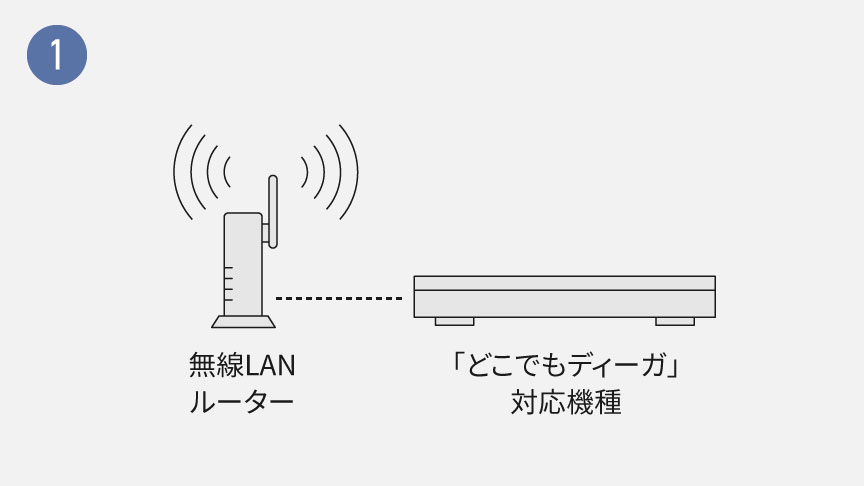
1.無線LANルーターに、ディーガをLANケーブルまたは無線LANで接続する。
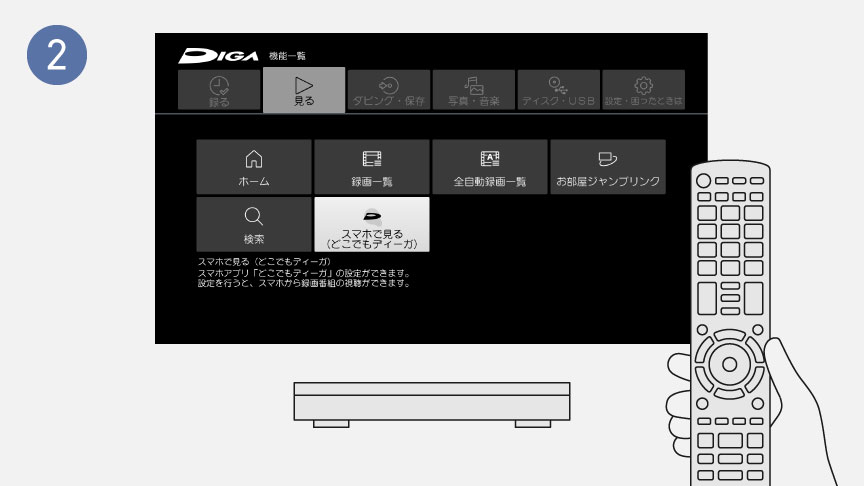
2.リモコンの「ホーム(またはスタート)」ボタンを押し、「スマホで見る(どこでもディーガ)」を選択する。
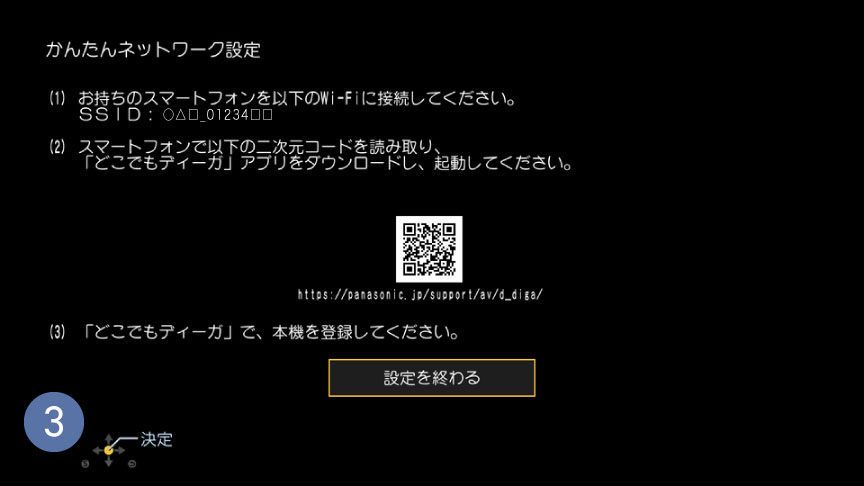
3.「かんたんネットワーク設定」を実施する。
[STEP2]ディーガの登録番号※を発行し、スマホの使用者に伝える
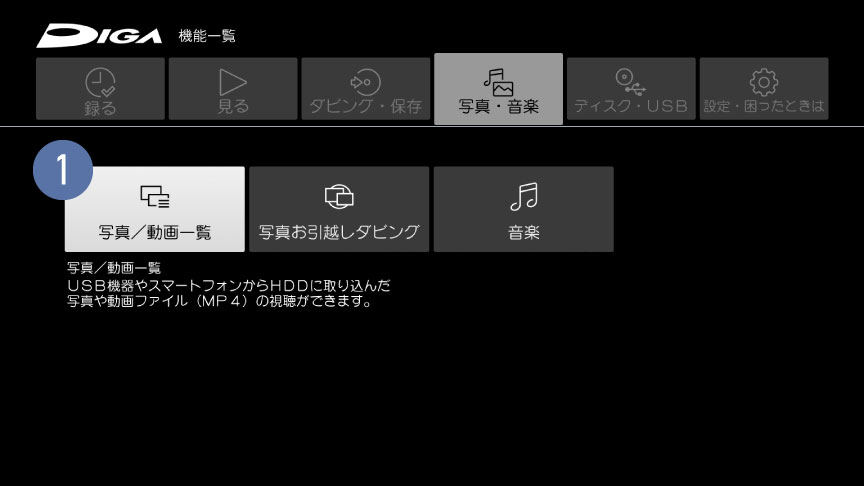
1.リモコンの「写真」ボタンもしくは「ホーム」ボタンを押して、「写真/動画一覧」画面 を選択する。
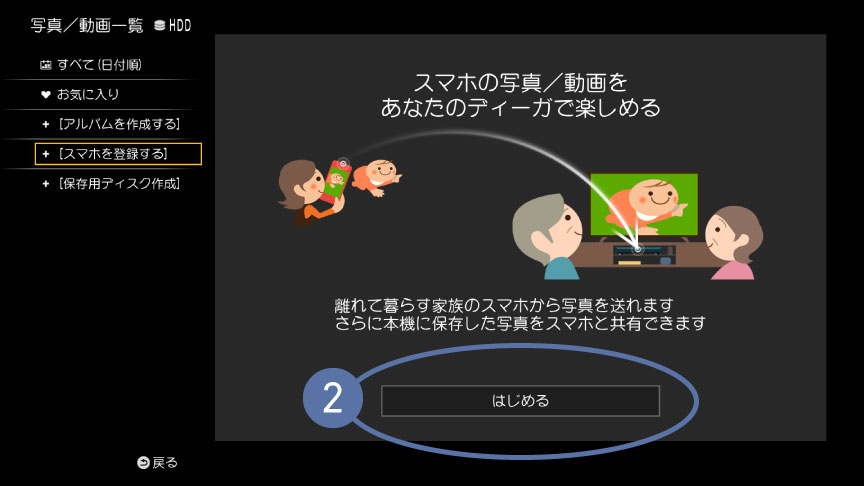
2.左側に表示されるメニューから「+[スマホを登録する]」を選択して登録開始画面を表示し、「はじめる」を選択する。
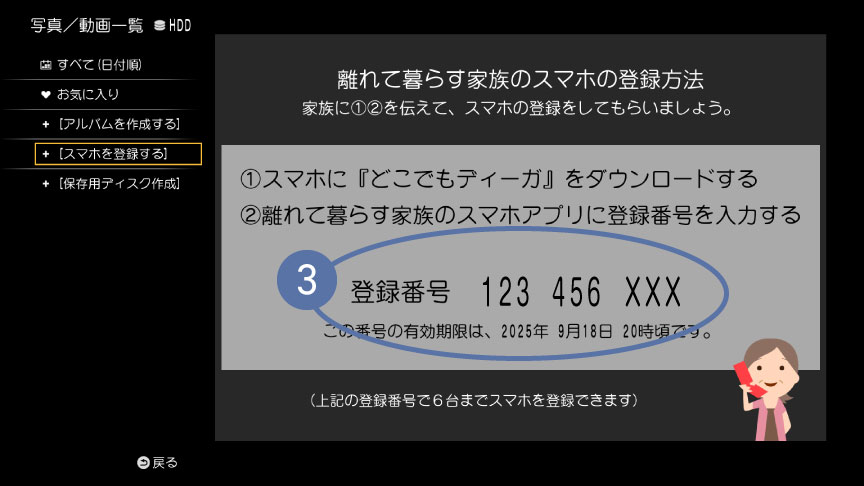
3.9桁の登録番号が表示される。こちらをスマホの使用者に伝える。
- 「登録番号」とは、スマートフォンとディーガをペアリングする際に使用する番号で、登録番号発行後24時間有効です。一つの登録番号で6台までのスマホが登録できます。


[STEP3]アプリをダウンロードする
アプリストアから「どこでもディーガ」をダウンロードします。


[STEP4]アプリを起動する
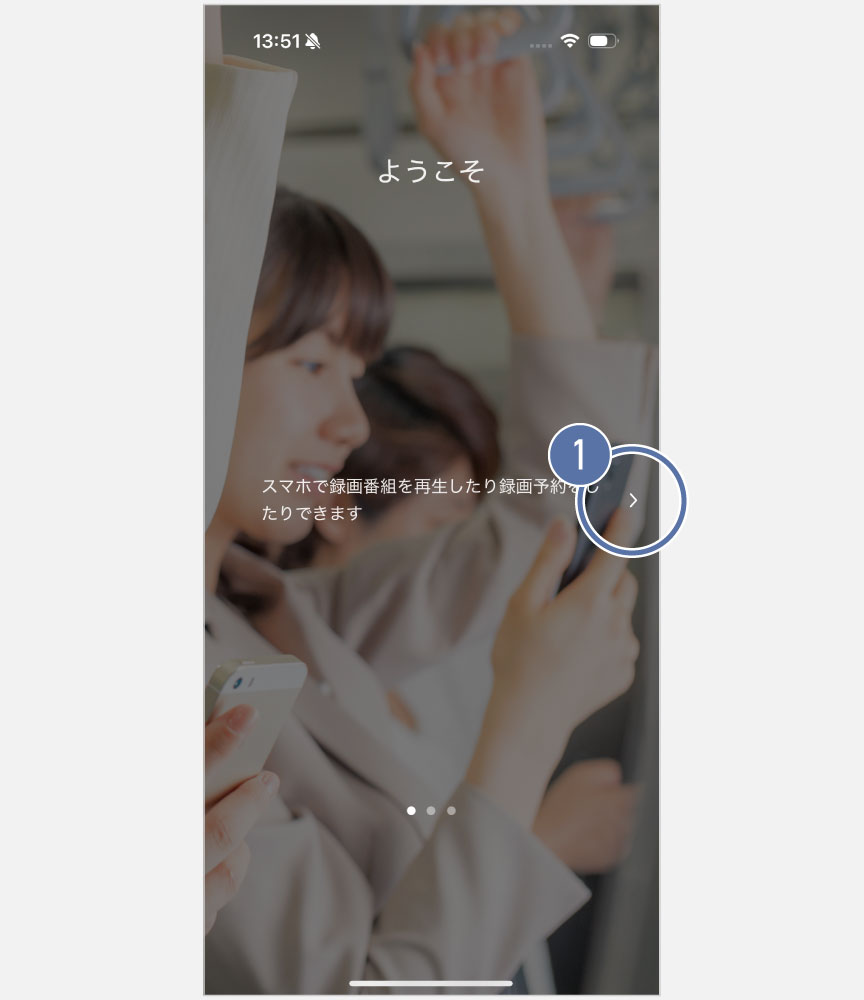
1.ようこそ画面の「>」ボタンをタップ、またはフリックでページを移動する。
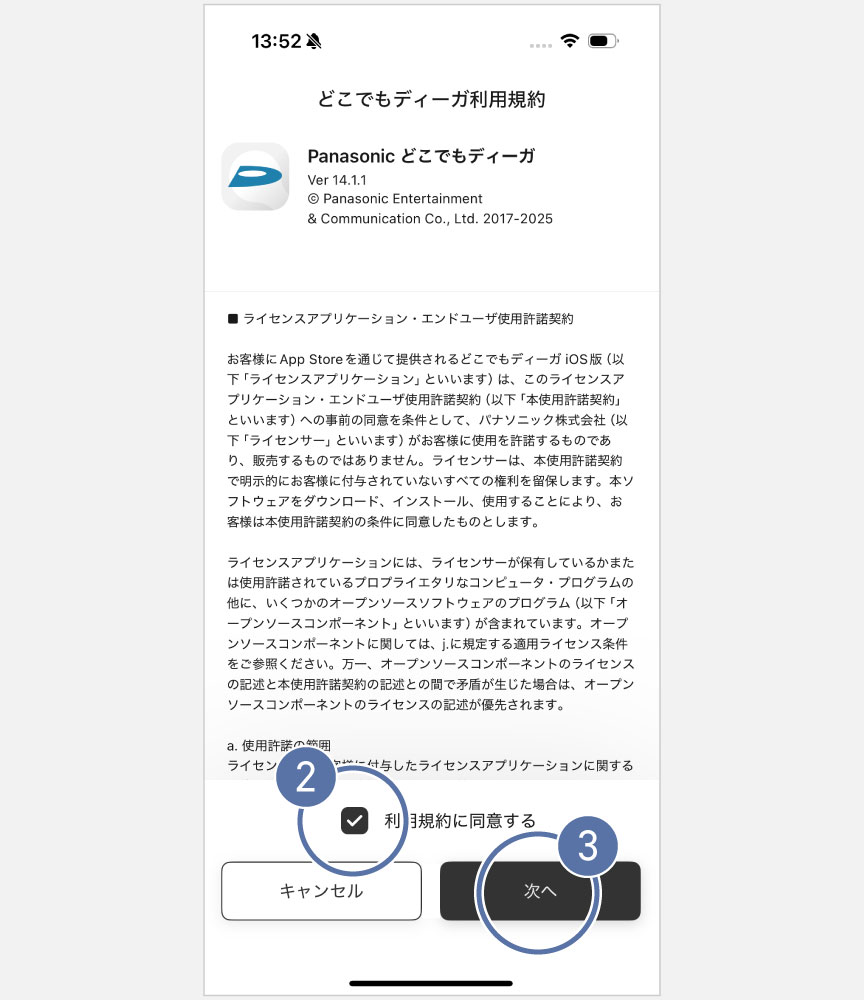
2.「利用規約に同意する」をチェックする。
3.「次へ」ボタンをタップする。
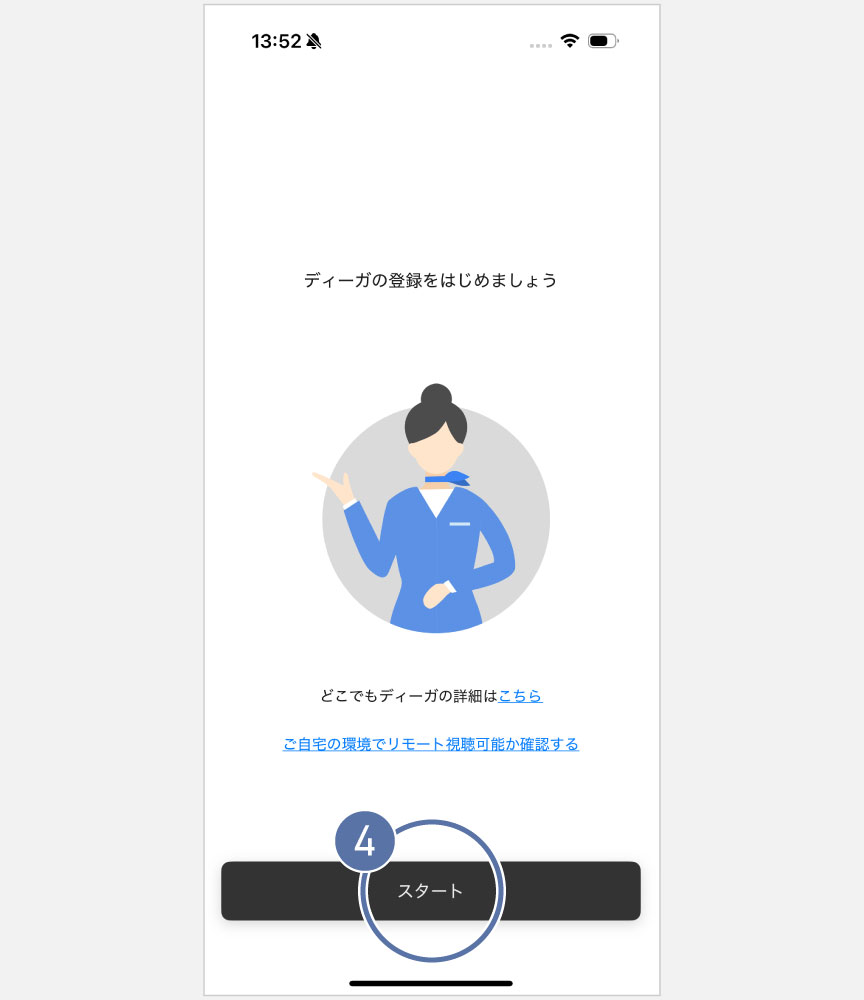
4.「スタート」ボタンをタップする。
- リモート視聴チェックを行いたい方は、4番目の手順の画面で、「ご自宅の環境でリモート視聴可能か確認する」をタップしてください。
[STEP5]ディーガの登録番号をスマホに入力する
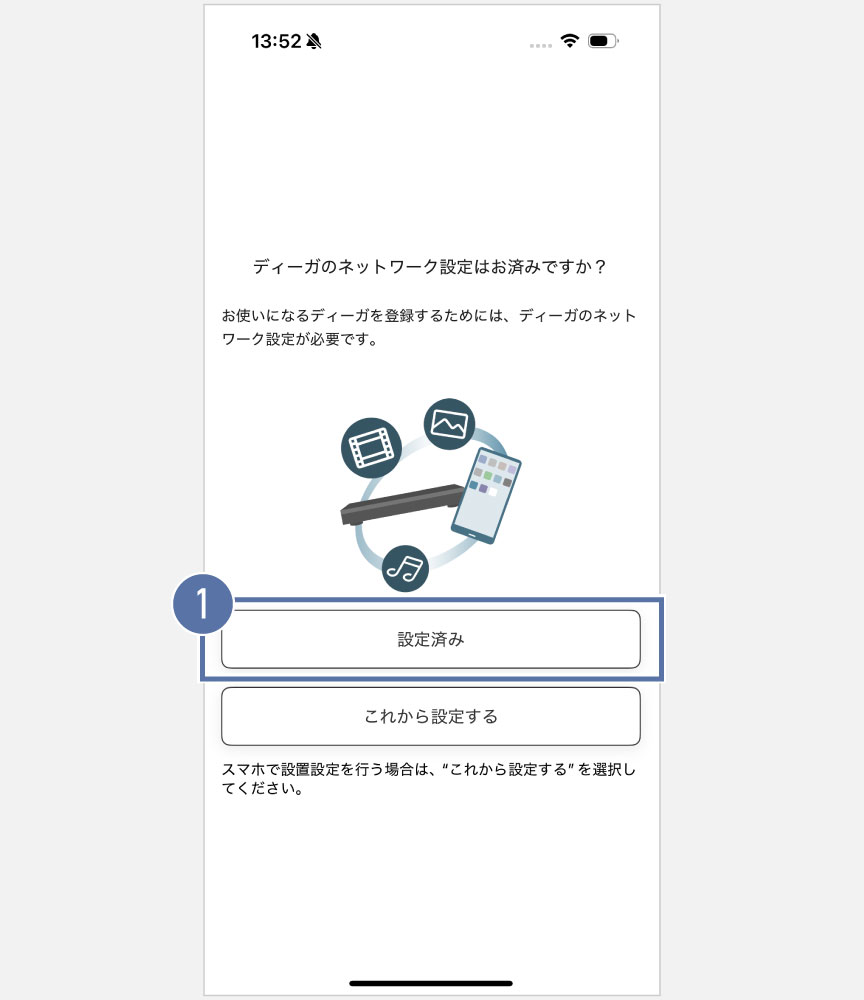
1.ネットワーク設定確認画面で「設定済み」をタップする。
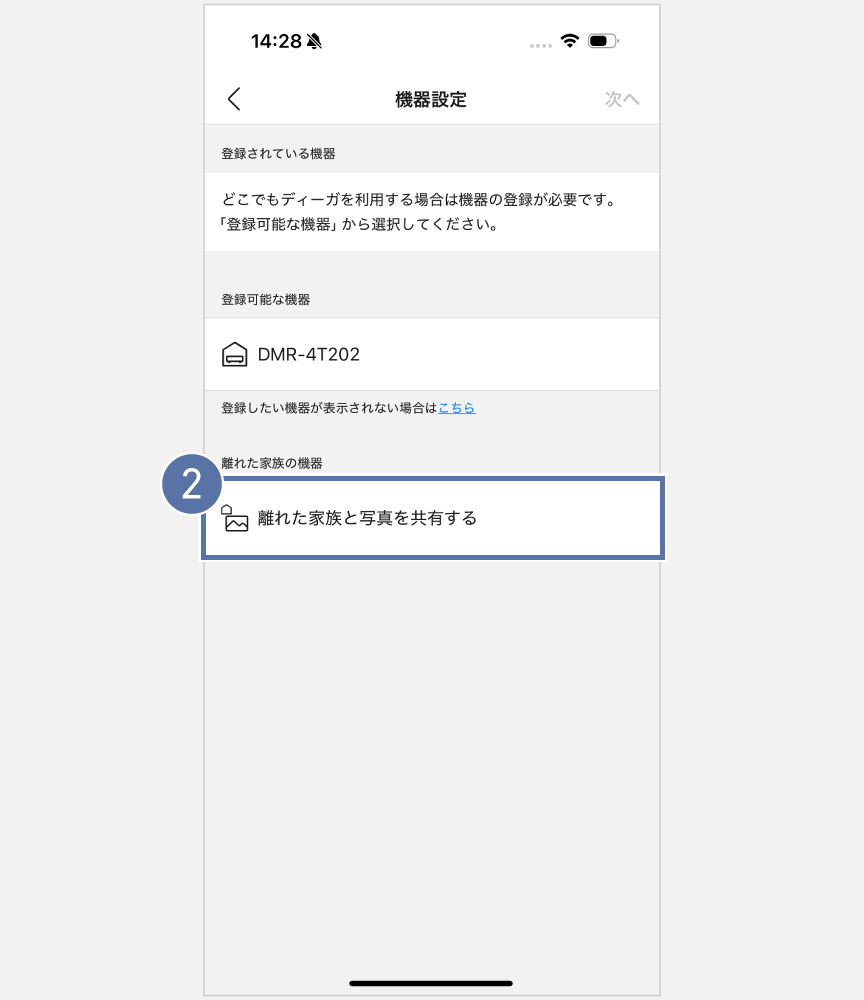
2.機器設定画面に移り、「離れた家族と写真を共有する」をタップする。
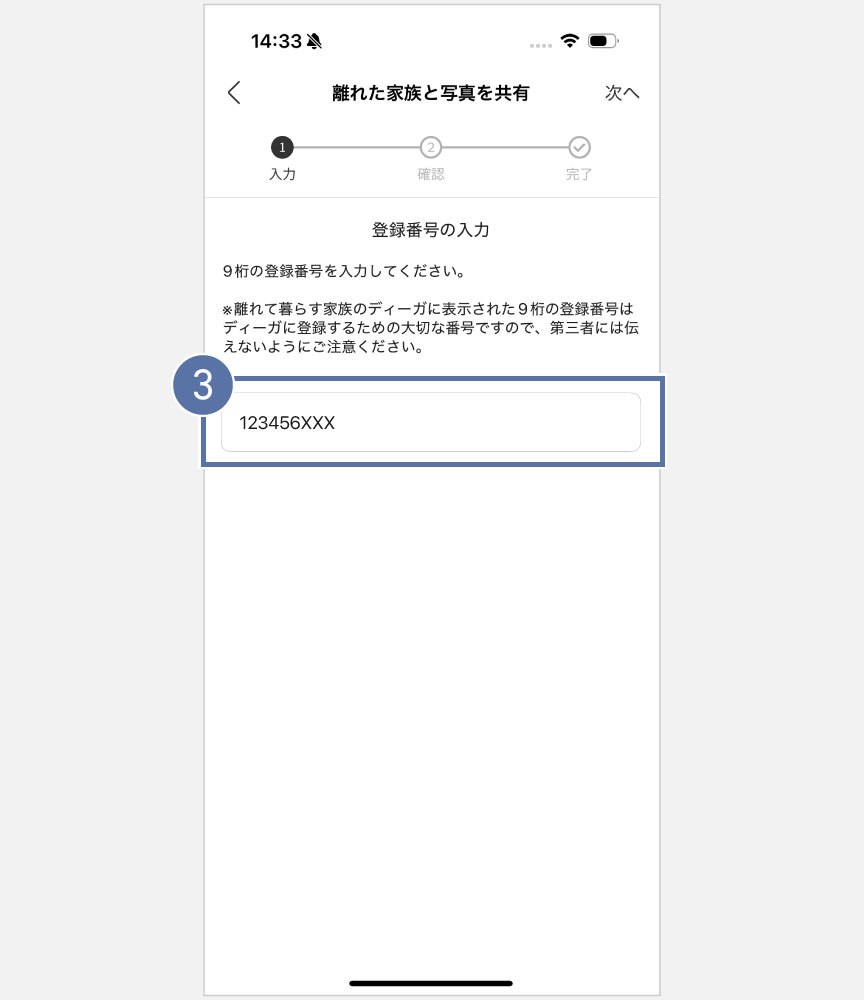
3.伝えられたディーガの登録番号を入力する。
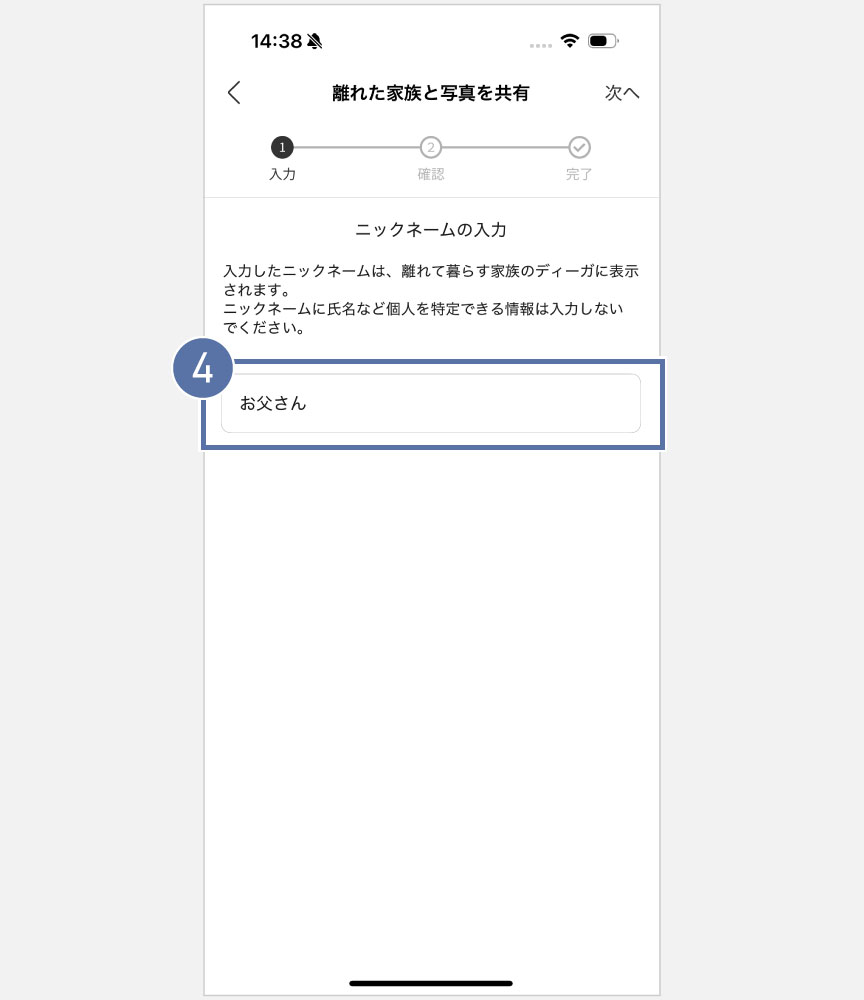
4.ニックネームを入力する。ニックネームはディーガの使用者にも伝える。
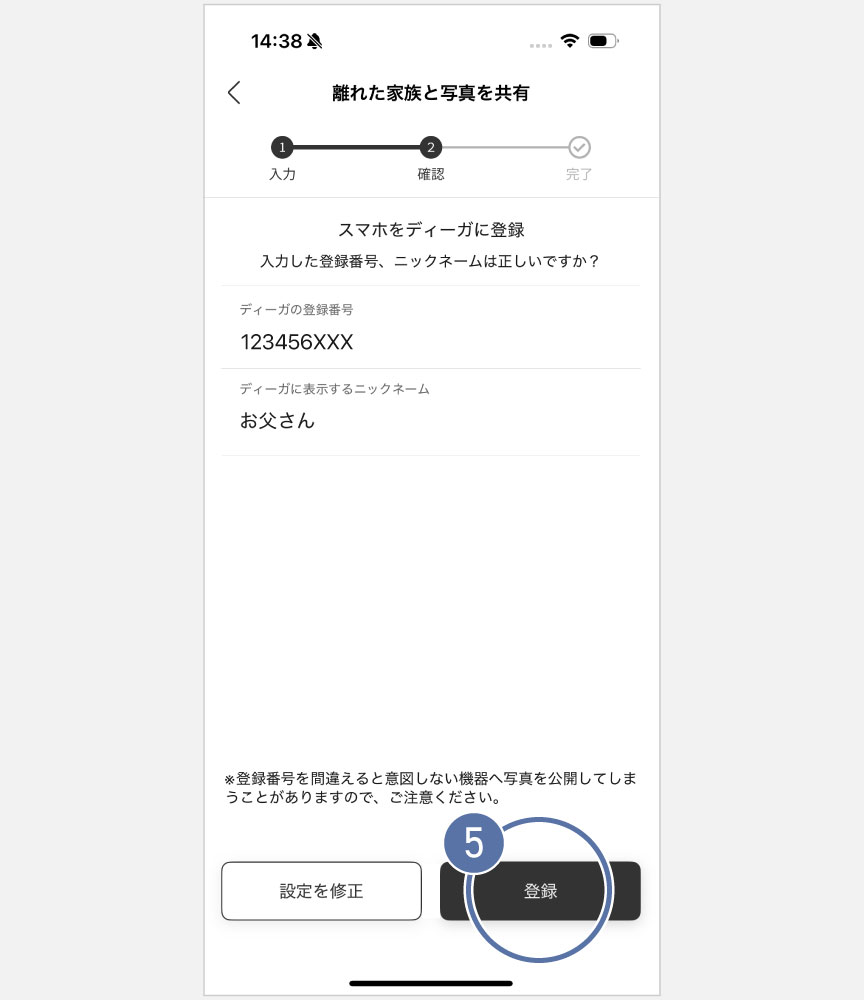
5.「登録」をタップする。
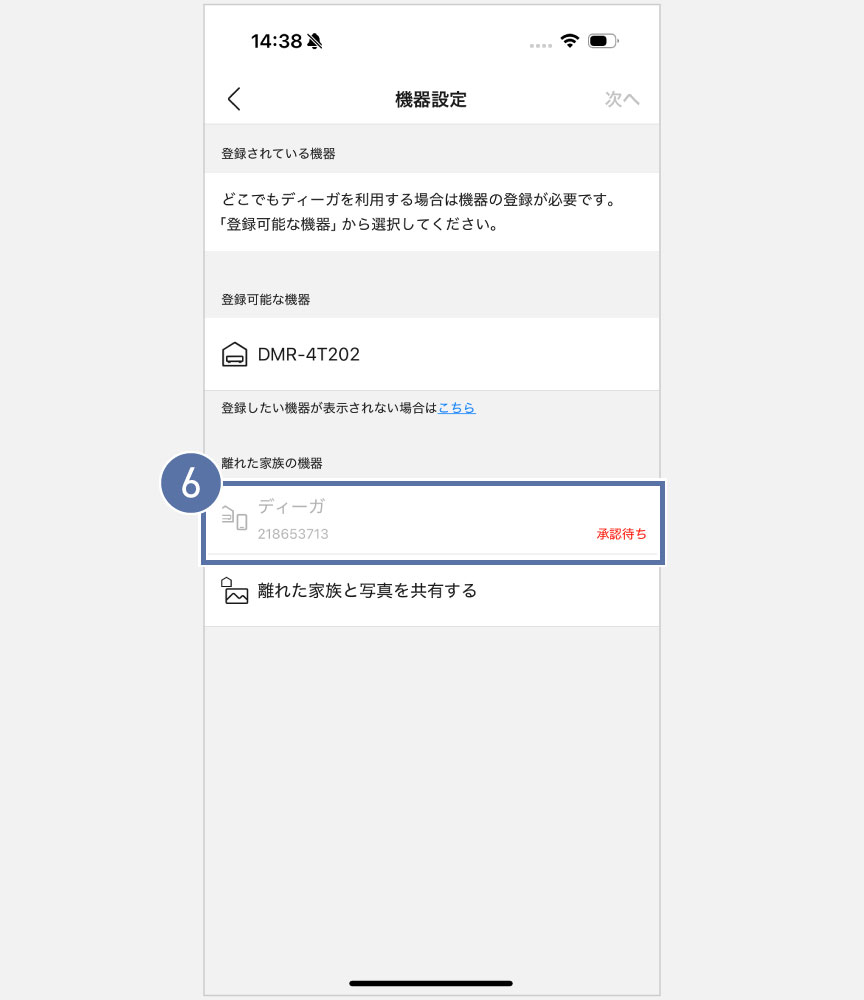
6.承認待ちのディーガが機器設定の「離れた家族の機器」に表示されることを確認する。


[STEP6]ディーガから承認を行う
スマホから登録番号が登録されると、ディーガの画面に承認要求が表示されます。
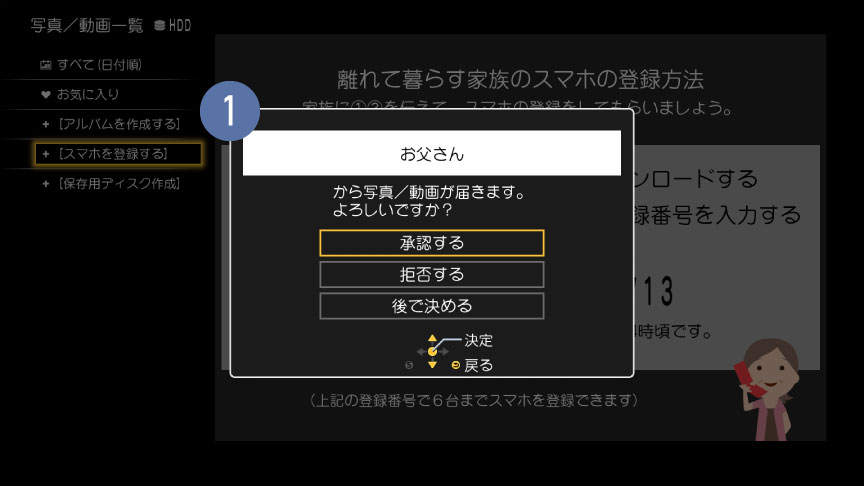
1.ニックネームが登録番号を知らせた方のものであれば、「承認する」を選択する。
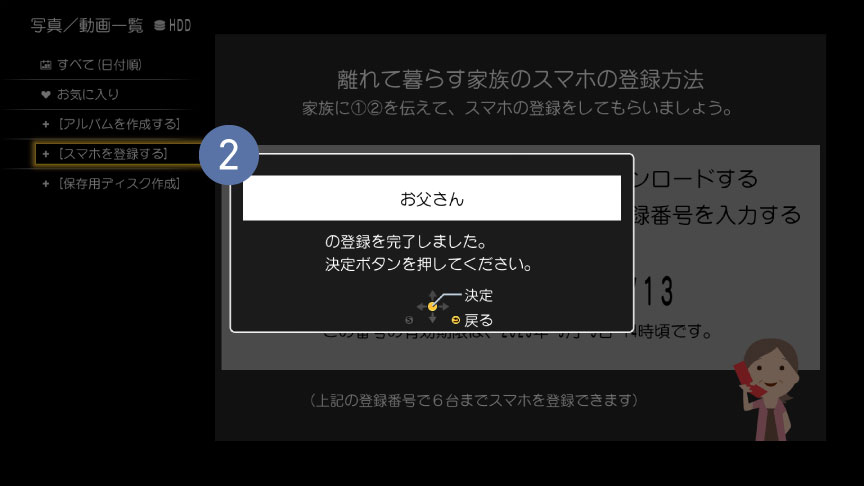
2.承認完了すると、上記の画面が表示される。
- ニックネームに心当たりの無い場合は、承認を拒否してください。承認は、30日以内に実施してください。期限を越えると登録は無効になります。


[STEP7]承認を確認する
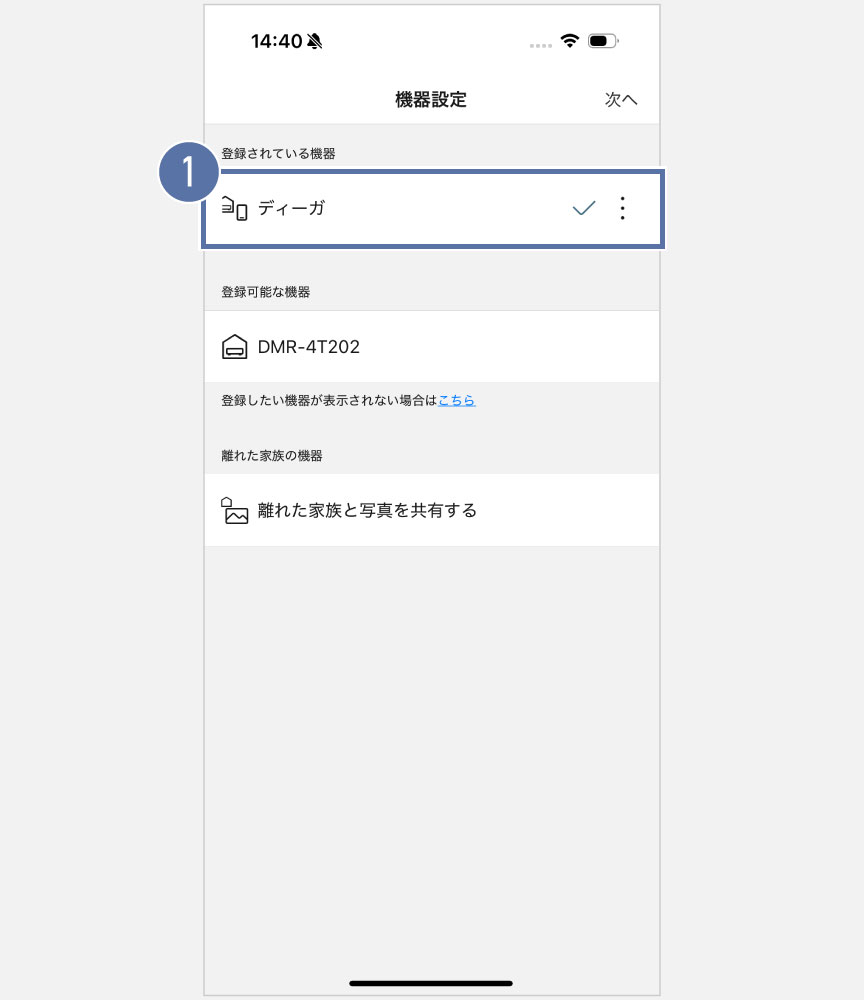
1.ディーガで承認が行われると、機器名の表示が「登録されている機器」に移動します。また、スマホのプッシュ通知機能でも、承認されたことが通知されます。
以上で接続設定は完了。
[参考]スマホで共有できる写真/動画の範囲について
ご自身のディーガに保存した写真/動画について、登録先のスマホが共有できる写真の範囲を以下の通りに変更することができます。
- すべての写真/動画:ディーガに保存されているすべての写真/動画を共有できます。
- 登録先スマホの写真/動画のみ:登録先のスマホから送信した写真/動画のみに共有を制限できます。
変更設定の方法は以下を参照ください。
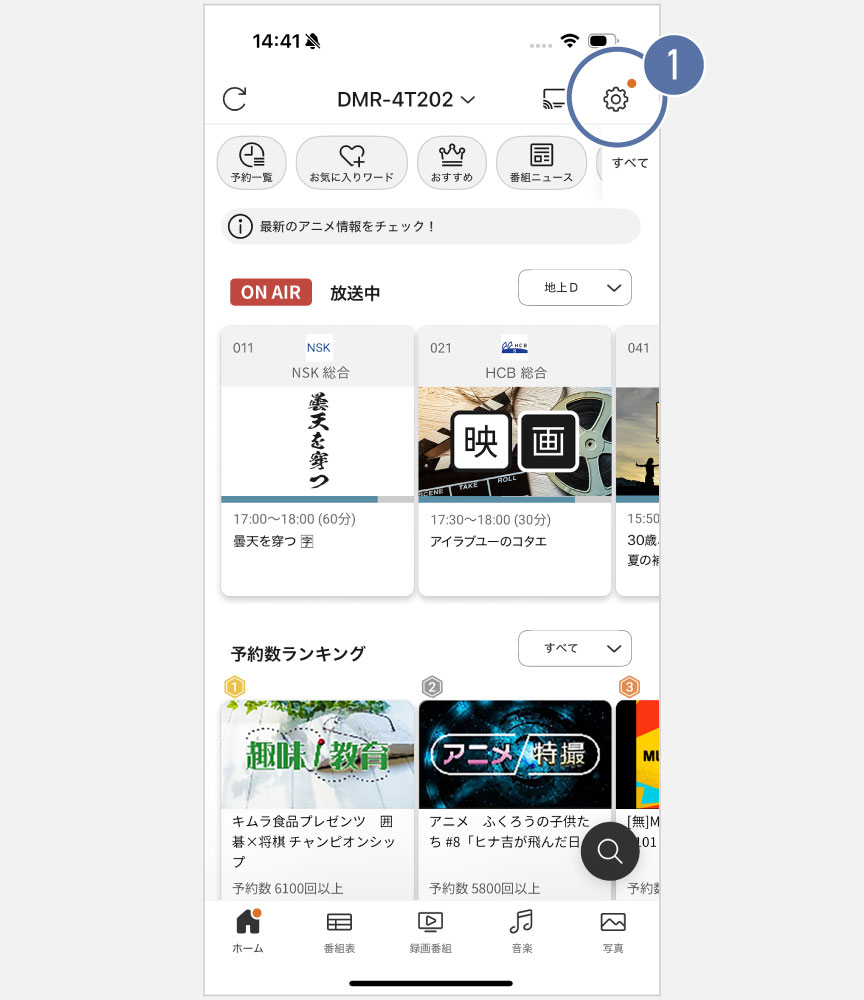
1.共有したい機器を選択し、ホーム画面で「設定」ボタンをタップする。
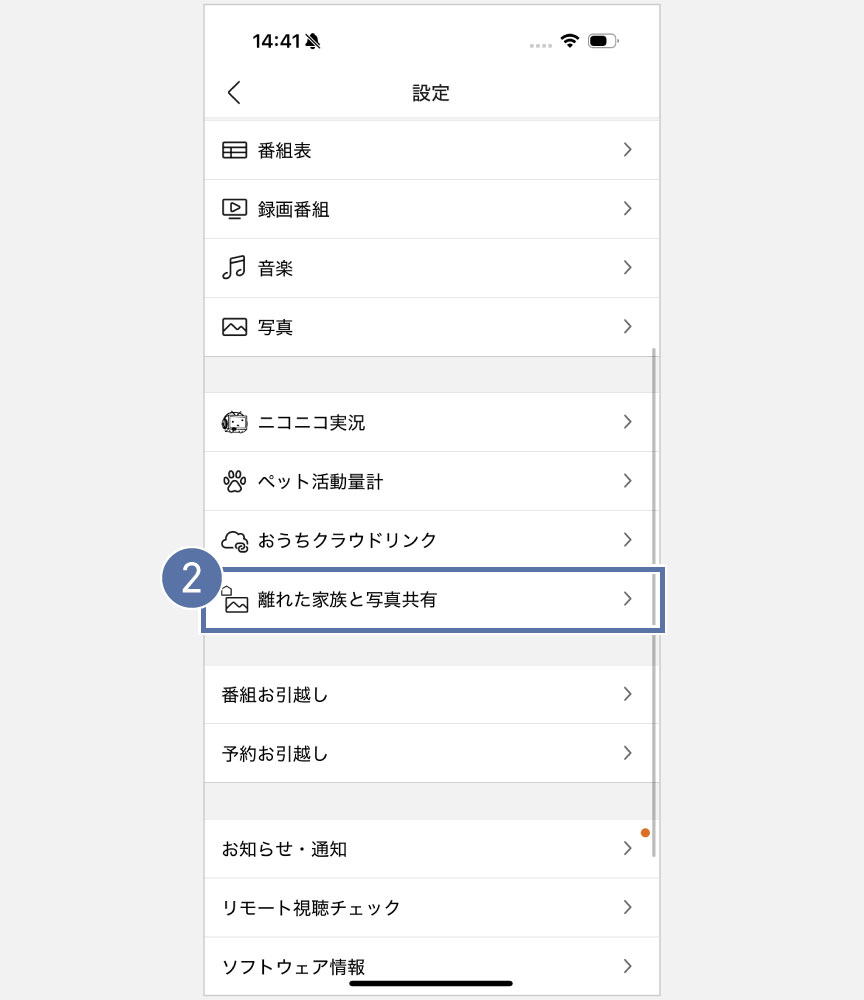
2.「離れた家族と写真共有設定」をタップする。
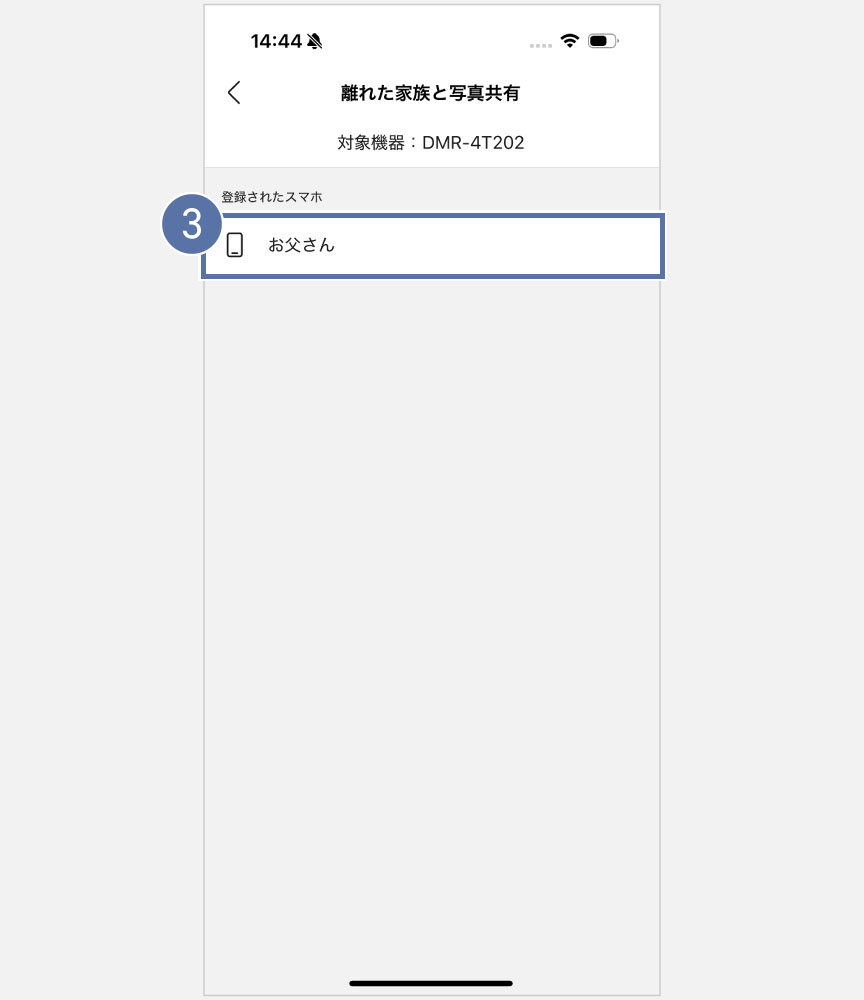
3.写真の共有範囲を変更したいスマホのニックネームを選択する。
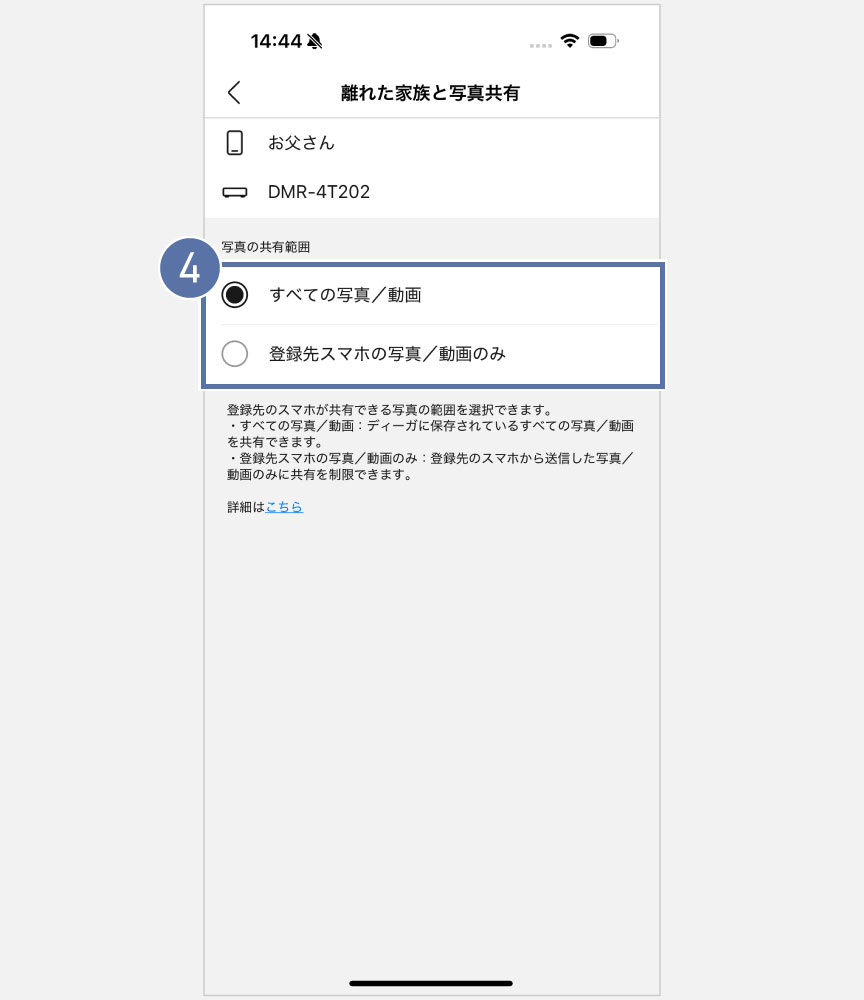
4.任意の写真の共有範囲をタップする。
以上で変更設定は完了。
【BS/110度CSによる4K・8K放送について】
• 本サイト掲載のブルーレイディスクレコーダー(4Kチューナー内蔵モデルを除く)には、BS/110度CSによる4K・8K放送(4K8K衛星放送)の受信および録画機能、録画した映像の再生機能は搭載されていません。
• 4Kチューナー内蔵モデルには、BSによる8K放送の受信および録画機能は搭載されていません。
• 記載されている各種名称、会社名、商品名などは、各社の登録商標または商標です。
• 機能説明写真、シーン写真、イラストはイメージです。
• 画面デザインは機種により異なります。