


スマートフォンアプリ「どこでもディーガ」設定/準備ご自宅のディーガと
スマホを接続する場合
同一ネットワーク内のディーガとスマホの接続方法を紹介します。

[STEP1]ディーガをネットワークに接続する
STEP1ではテレビ画面を操作して設定を行います。
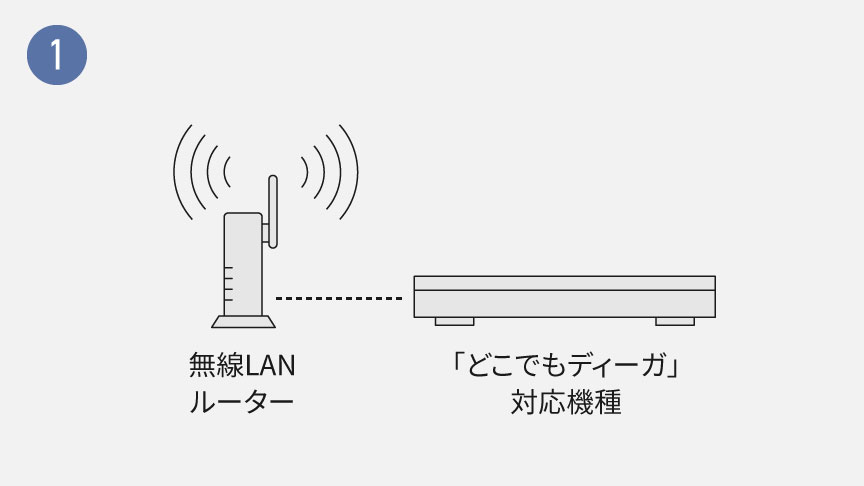
1.無線LANルーターに、ディーガをLANケーブルまたは無線LANで接続する。
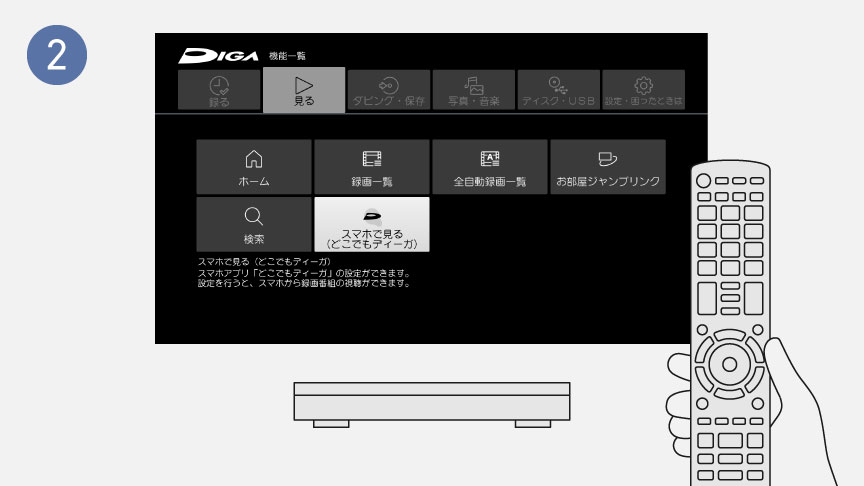
2.リモコンの「ホーム(またはスタート)」ボタンを押し、「スマホで見る(どこでもディーガ)」を選択する。
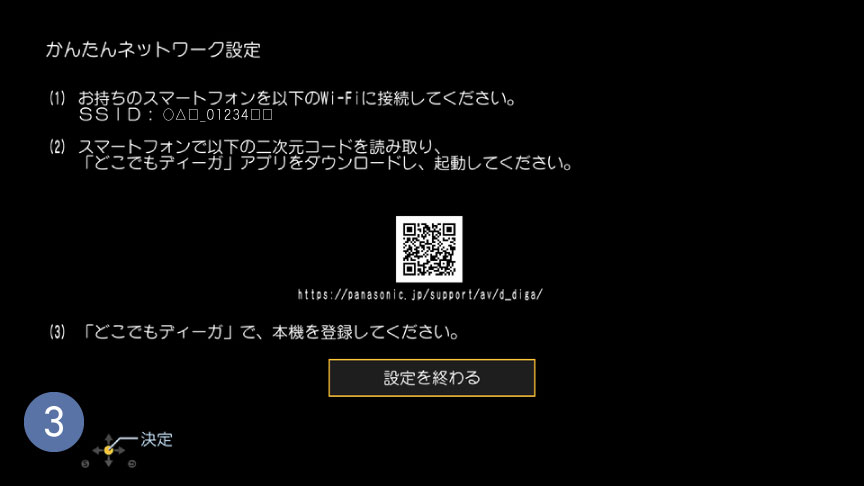
3.「かんたんネットワーク設定」を実施する。
[STEP2]スマホ/タブレットの無線LAN(Wi-Fi)を設定する
STEP2以降ではスマホ/タブレットを操作して設定を行います。
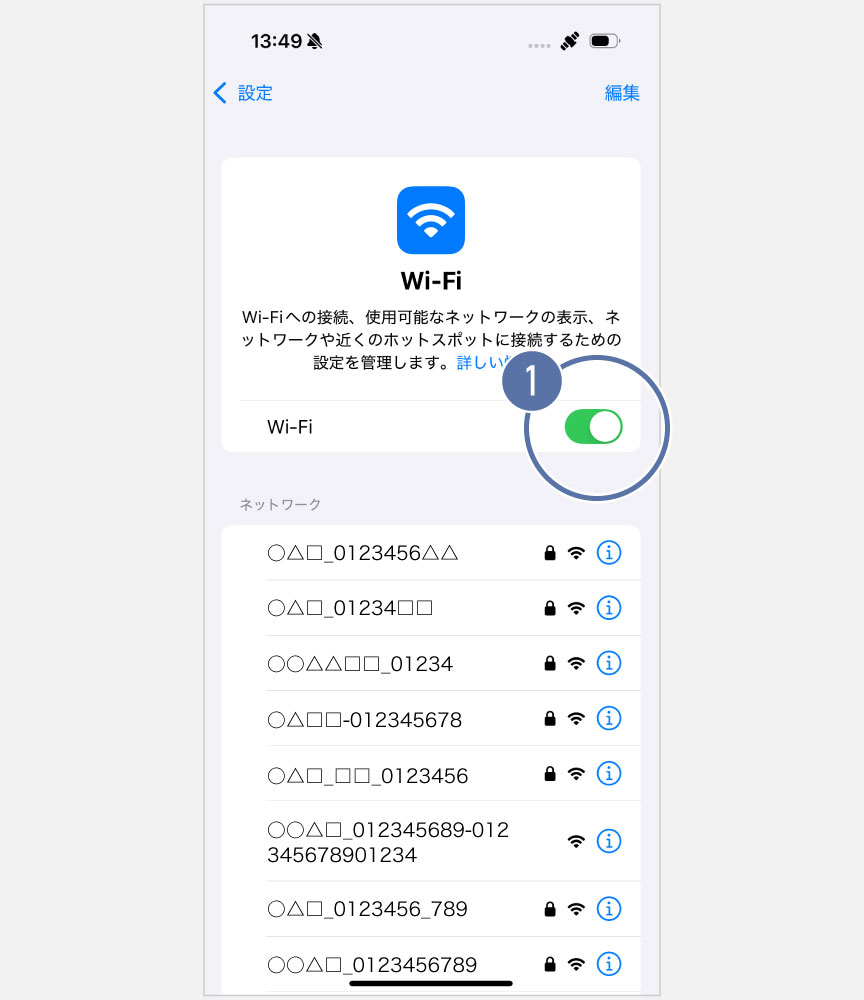
1.設定から、Wi-Fiをオンに切り替える。
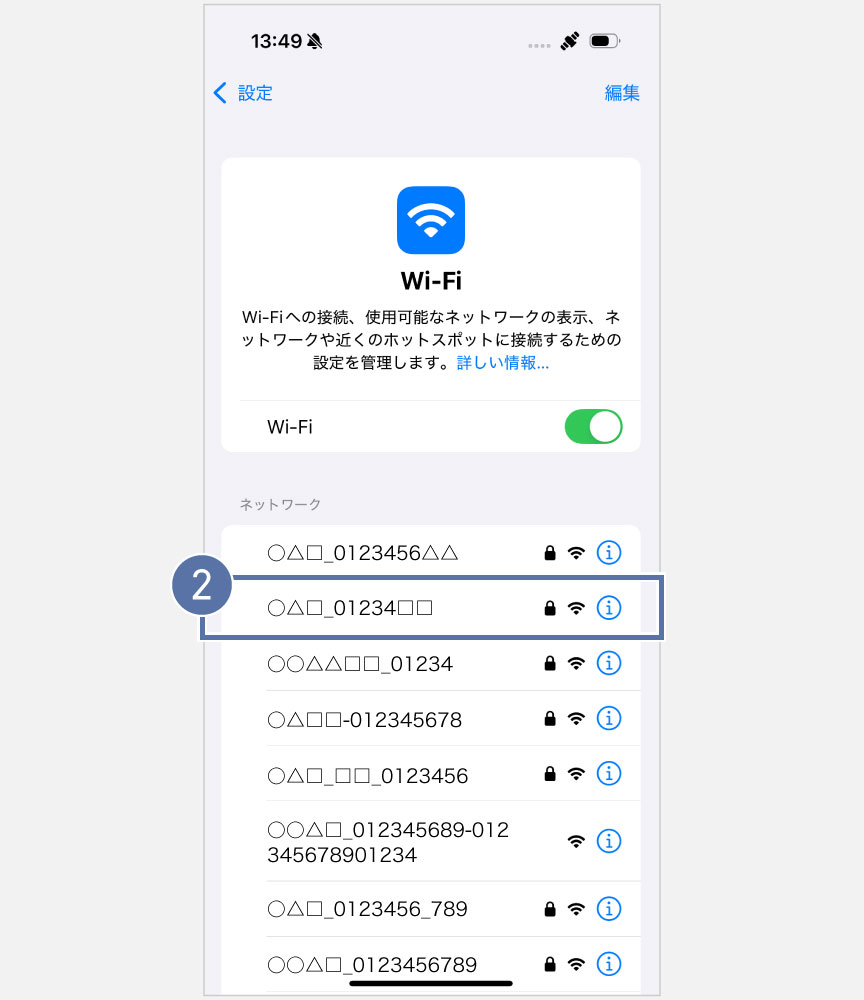
2.STEP1で設定したディーガが接続されている無線LANを選択する。
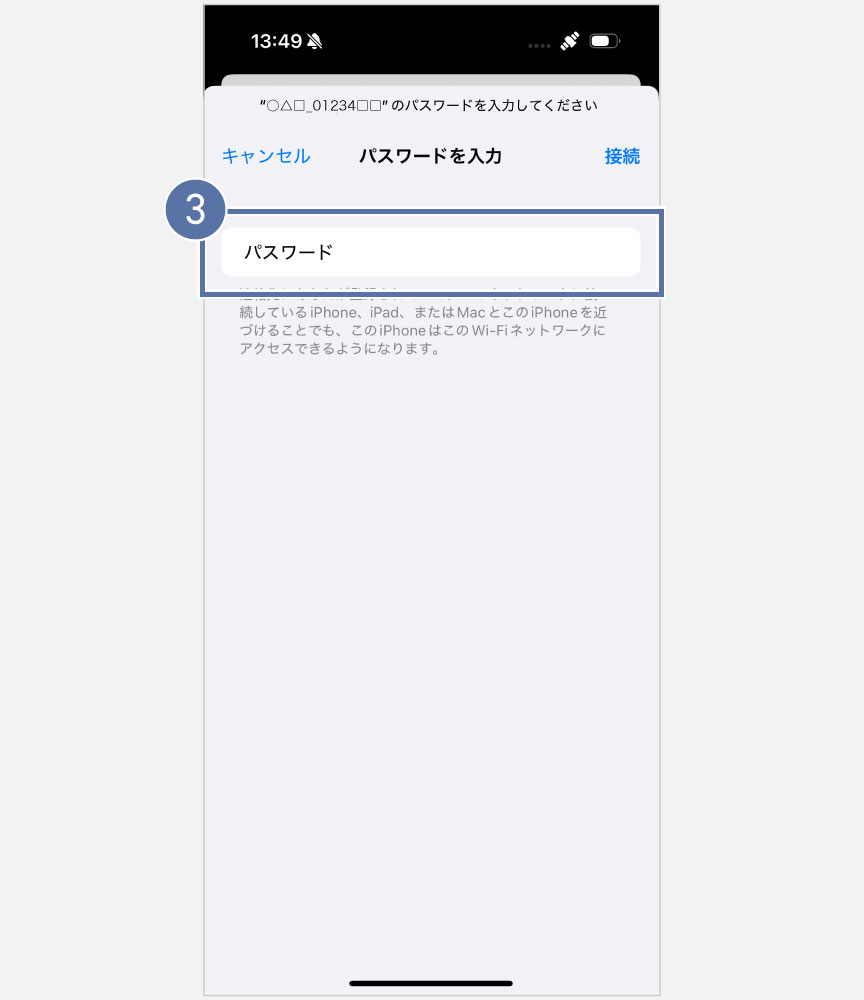
3.パスワードを入力して、無線LANとの接続が完了する。
- スマートフォン/タブレットの詳しい無線LAN(Wi-Fi)設定については、それぞれの取扱説明書等をご覧ください。
- お使いになるディーガを登録するためには、スマートフォン/タブレットと、ディーガを同じ宅内ネットワークに接続する必要があります。
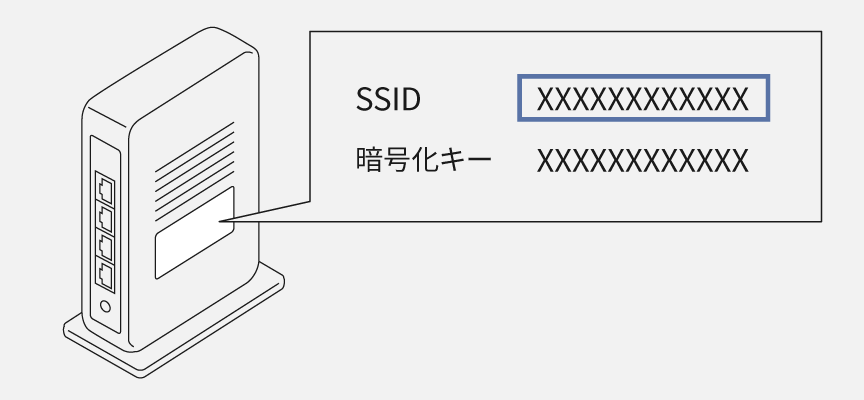
無線LAN SSIDの確認方法
無線LANルーターのSSIDは、背面に記載されている場合があります。詳細は、無線LANルーターの取扱説明書をご確認ください。

[STEP3]アプリをダウンロードする
アプリストアから「どこでもディーガ」をダウンロードします。

[STEP4]アプリを起動する
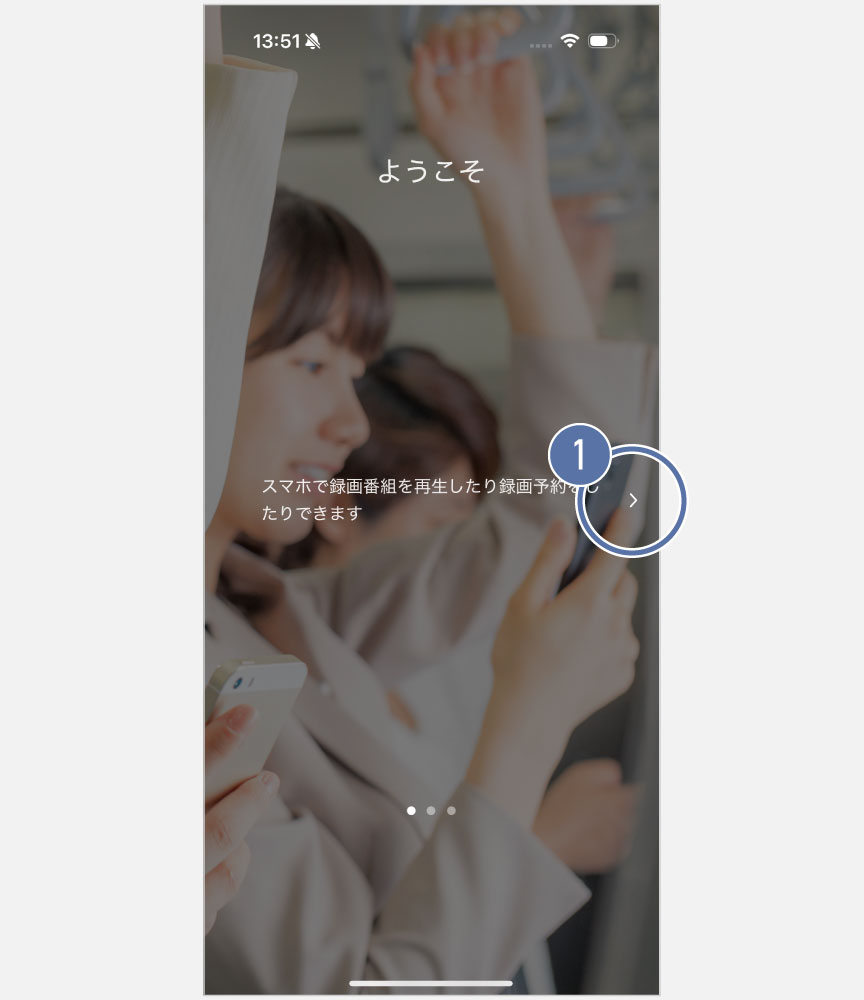
1.ようこそ画面の「>」ボタンをタップ、またはフリックでページを移動する。
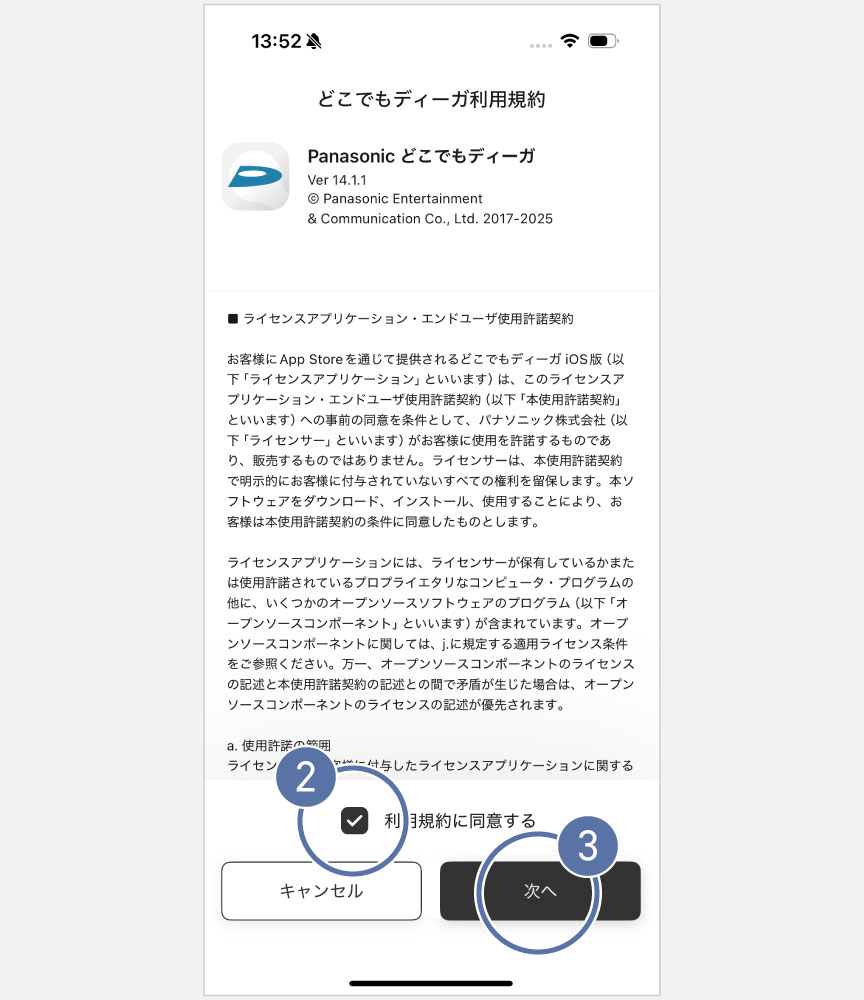
2.「利用規約に同意する」をチェックする。
3.「次へ」ボタンをタップする。
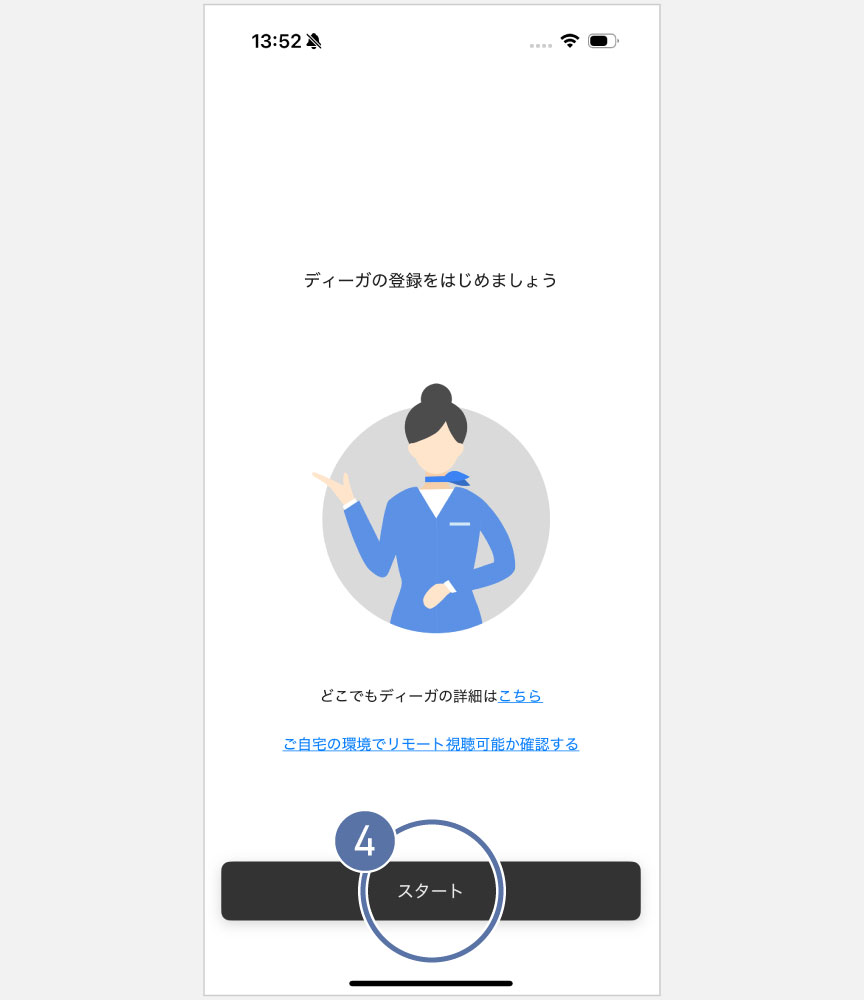
4.「スタート」ボタンをタップする。
- リモート視聴チェックを行いたい方は、4番目の手順の画面で、「ご自宅の環境でリモート視聴可能か確認する」をタップしてください。
[STEP5]スマホ/タブレットと接続するディーガを登録する
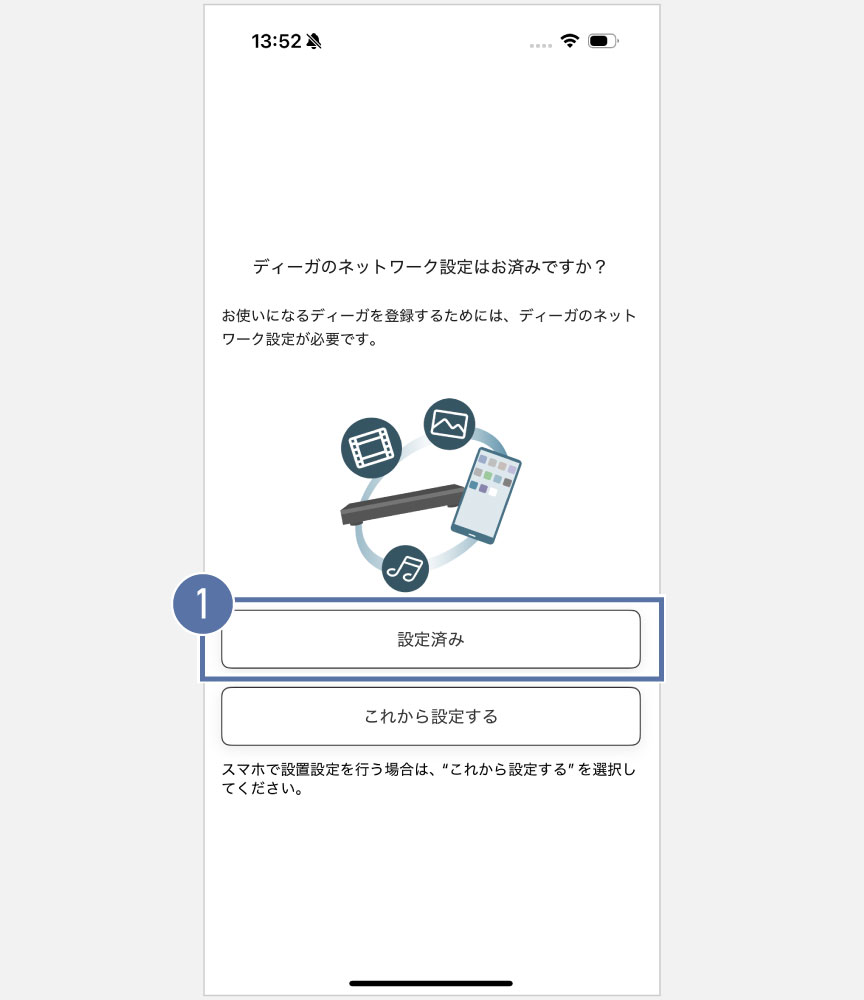
1.ネットワーク設定確認画面で「設定済み」をタップする。
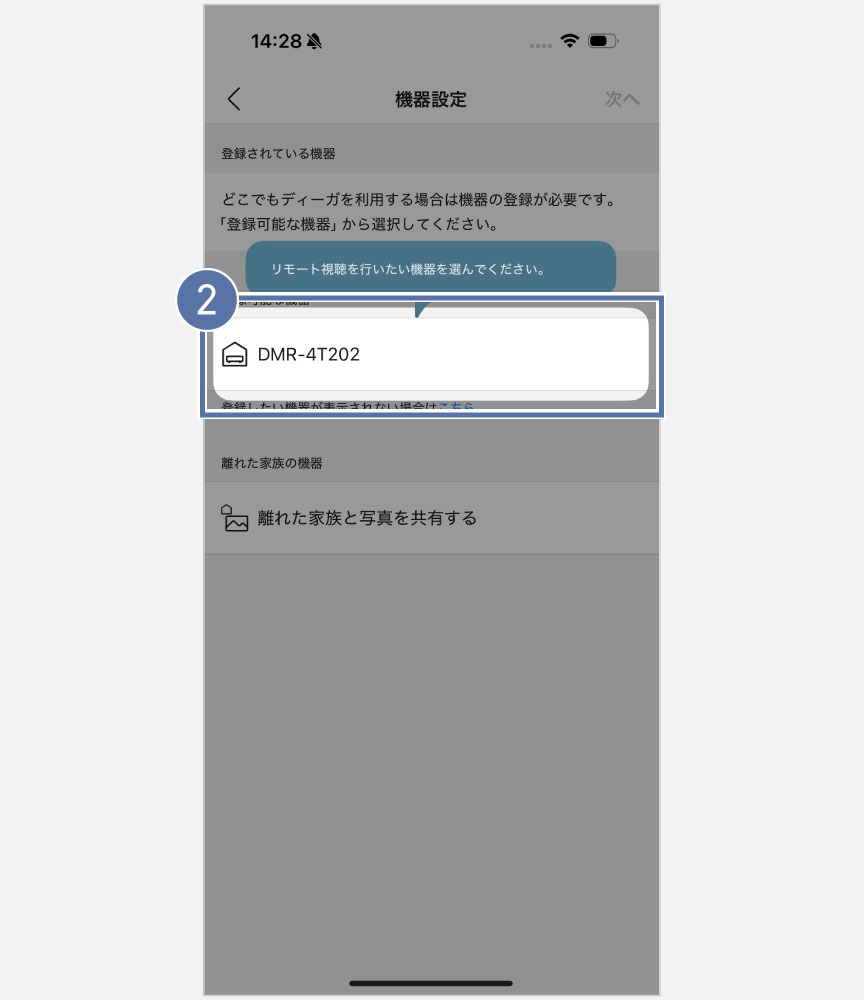
2.機器設定画面に移り、操作説明が表示されたら画面をタップする。
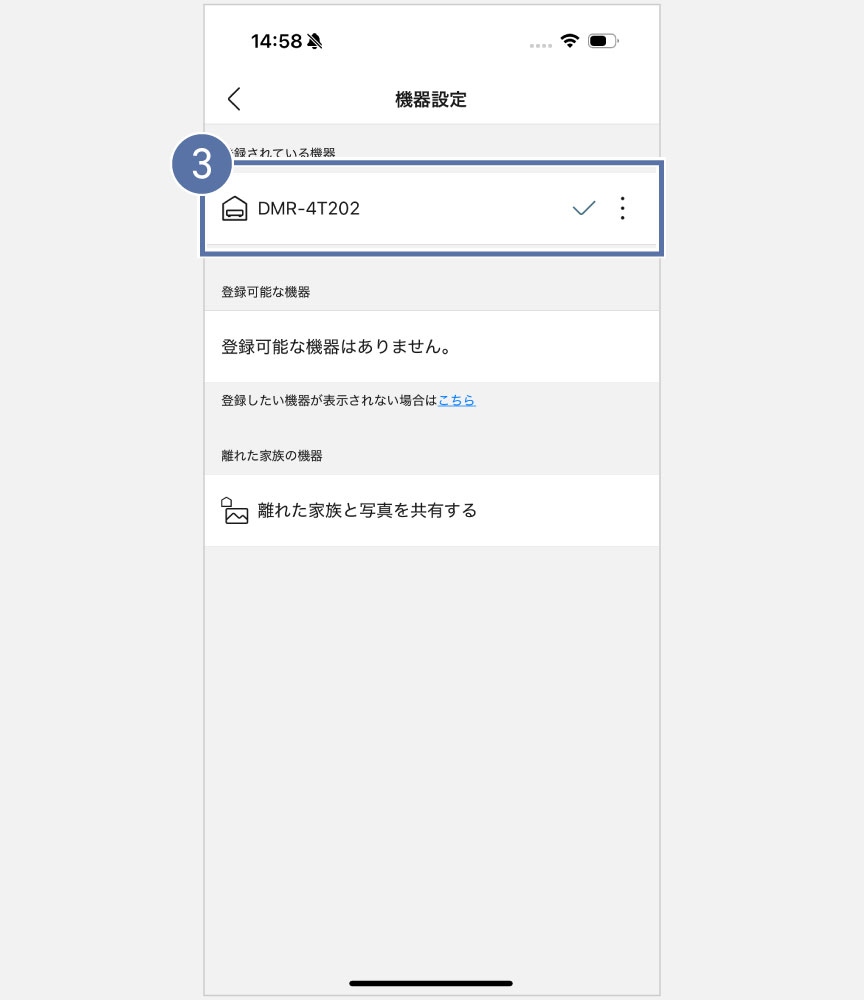
3.登録する機器をタップして選択する。
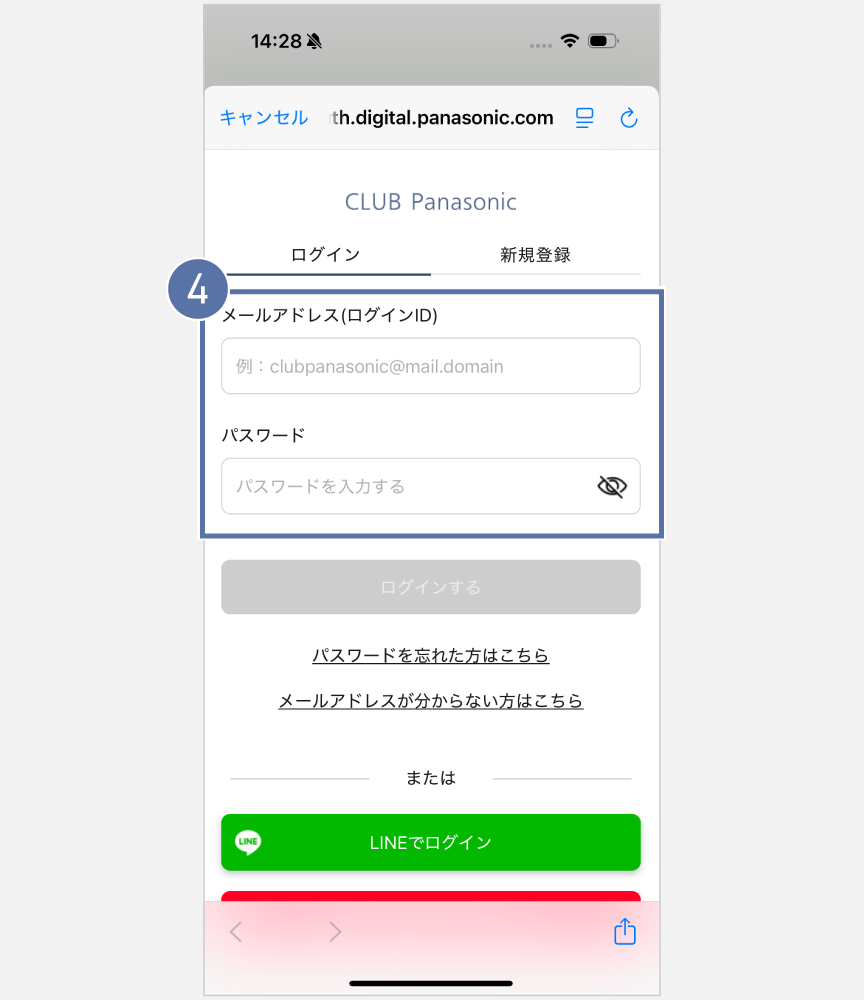
4.CLUB Panasonic会員登録がお済みの方は、メールアドレス(ログインID)とパスワードを入力してログインする。お済みでない場合は、「新規登録」タブをタップしてCLUB Panasonicの会員登録を行う。
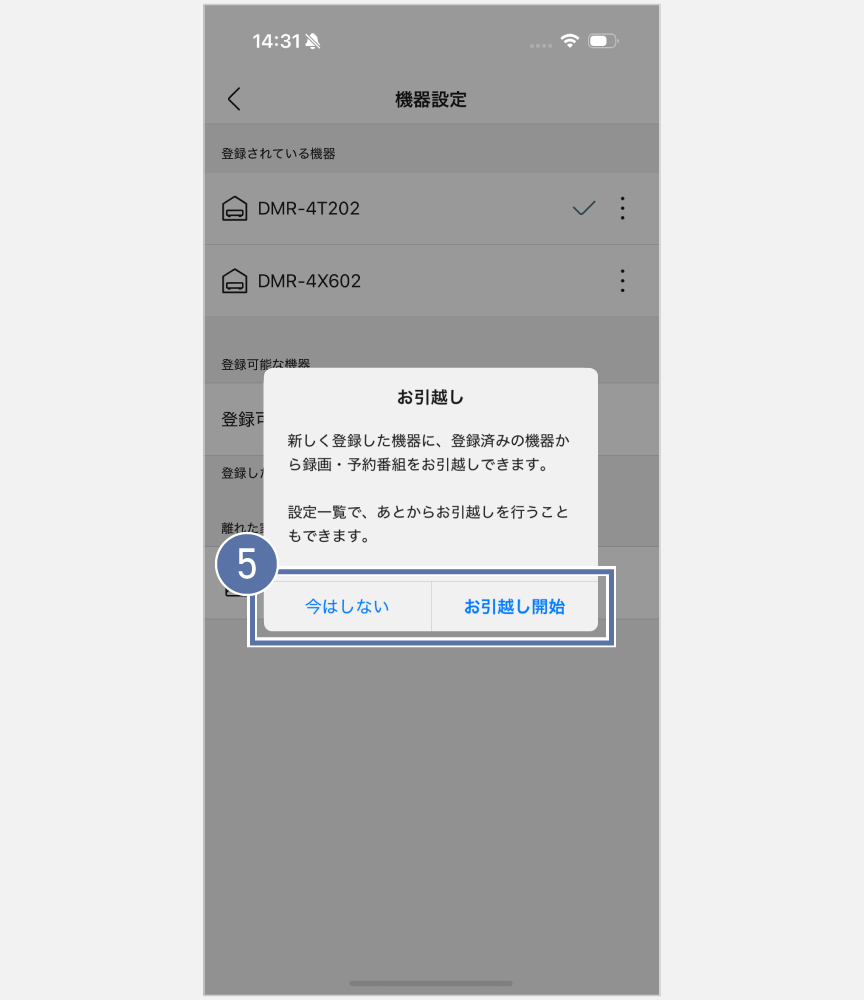
5.お引越し可能な機種は、ポップアップが表示される。お引越しをする方は、「お引越し開始」をタップする。しない方は、「今はしない」をタップする。
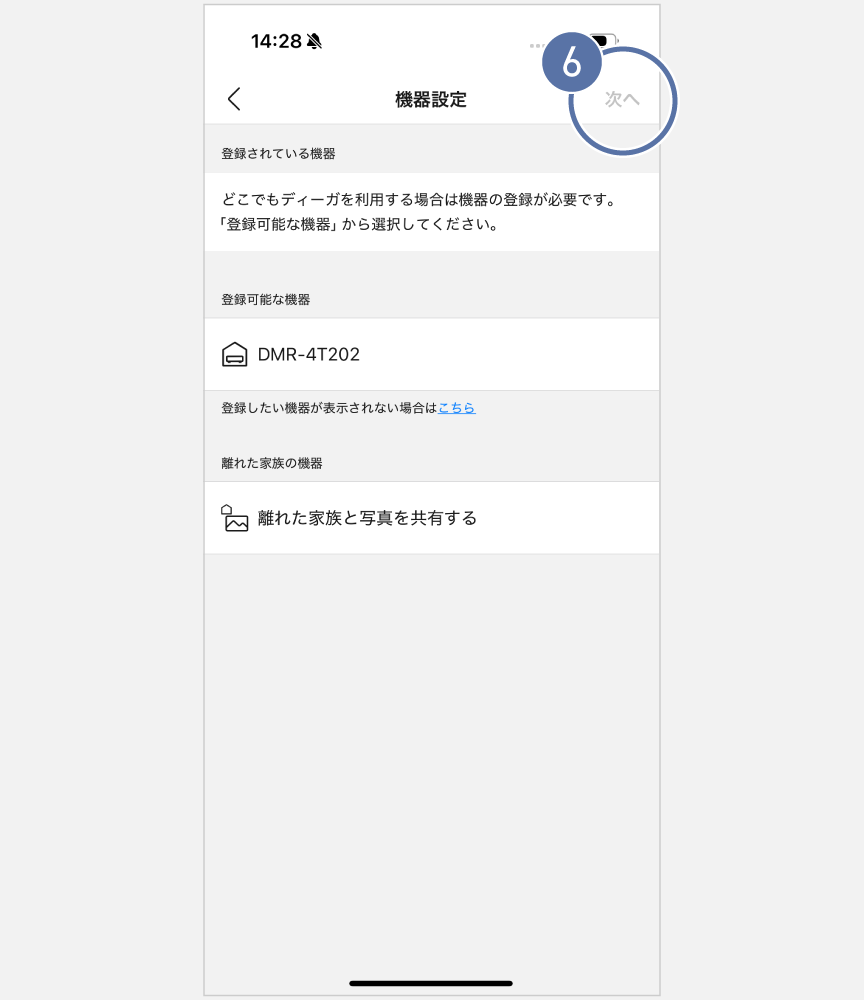
6.右上の「次へ」ボタンをタップする。
以上で接続設定は完了。
どこでもディーガ 関連動画一覧
どこでもディーガ 初期設定ガイド
初期設定ガイド(プライベート・ビエラ)
【BS/110度CSによる4K・8K放送について】
• 本サイト掲載のブルーレイディスクレコーダー(4Kチューナー内蔵モデルを除く)には、BS/110度CSによる4K・8K放送(4K8K衛星放送)の受信および録画機能、録画した映像の再生機能は搭載されていません。
• 4Kチューナー内蔵モデルには、BSによる8K放送の受信および録画機能は搭載されていません。
• 記載されている各種名称、会社名、商品名などは、各社の登録商標または商標です。
• 機能説明写真、シーン写真、イラストはイメージです。
• 画面デザインは機種により異なります。