


全自動ディーガクラウド録画
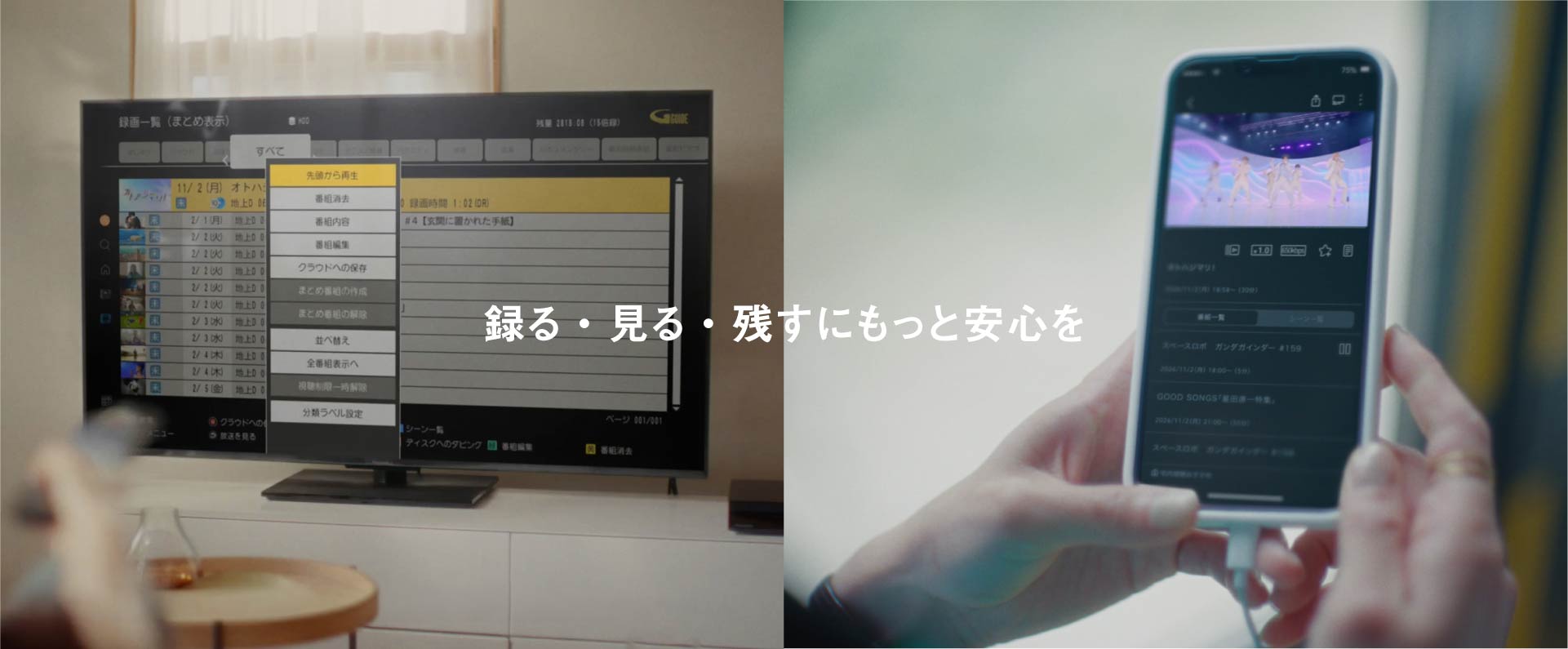
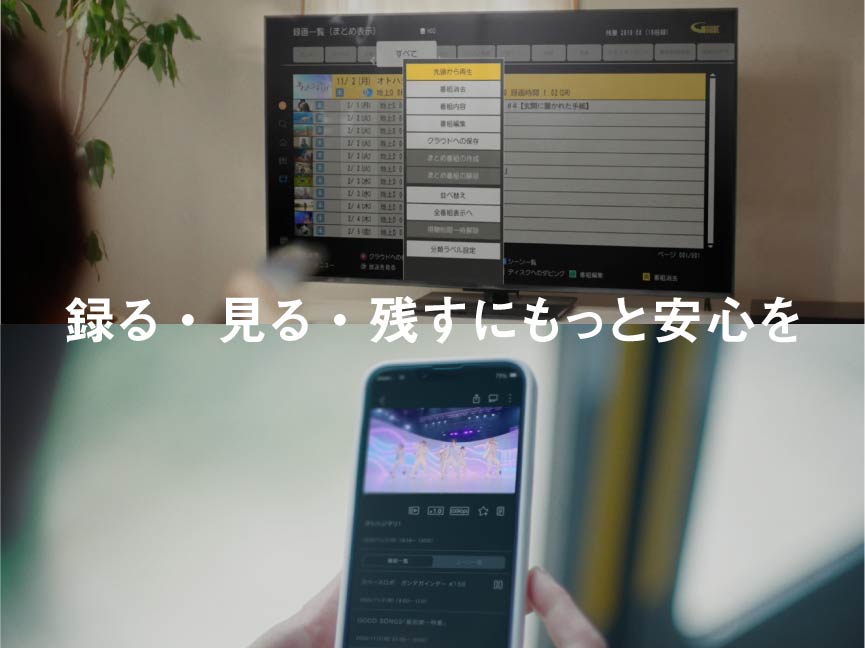
大切な番組を残すための新しい選択肢 「クラウド録画」
テレビからディーガに録画した番組をクラウドにも残すことができる「クラウド録画」。クラウドに保存した番組はテレビだけでなく、スマートフォンやタブレットから視聴できます。
万が一HDD(ハードディスク)が壊れてしまった時にも備えることができる、大切な番組を残すための新しい保存先になります。
【対応クラウドサービス】 Microsoft OneDrive、Google ドライブ
*クラウド録画※1の設定にはスマートフォンアプリ「どこでもディーガ」が必要です。また、クラウド保存機能をご利用いただくには、対応するクラウドサービスのアカウントが必要です。クラウドサービスはサービス内容によって月額使用料が必要な場合があります。クラウドに録画できる番組は最大10TBまでです。
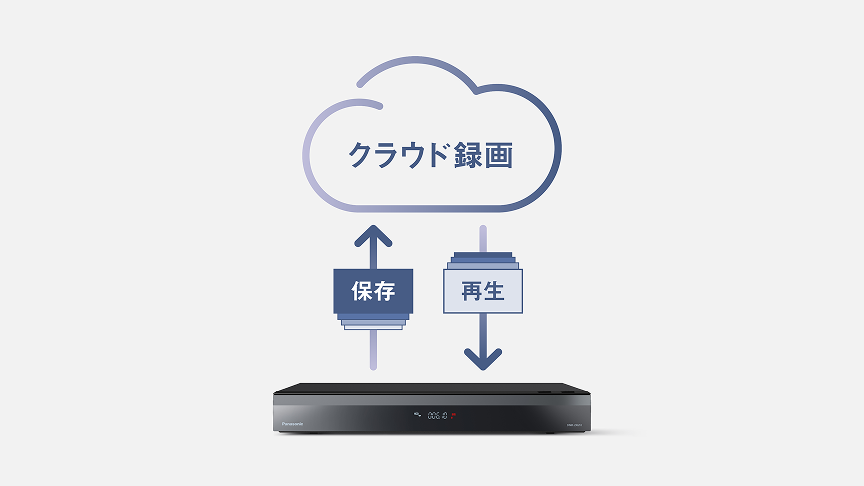

内蔵HDDの故障など、物理的な故障の影響を受けず、大切な番組を残せます。

スマートフォンアプリ「どこでもディーガ」を使って、クラウドに保存した番組は外出先でも視聴できます。

周辺機器を増やさずに容量を拡張できます。
容量をさらに増やす際は、プランを変更するだけ。
HDDブルーレイディスクとの比較
◎:すごく適している、○:適している、△:あまり適していない、×:非対応
| 保存先 | 外付けHDD | Blue-rayディスク | 内蔵HDD | クラウド |
|---|---|---|---|---|
| こんな人におすすめ | たっぷり録って 家族で楽しむ | コレクションとして 手元に置きたい | 後から見返したい 番組がある | 録り逃がしたくない 長く残したい番組がある |
| ディーガで見る | ○ | ○ | ○ | ○ |
| スマホで見る | ○ | ✕ | ◎ | ◎ |
| コンテンツの編集 (チャプター分解など) | ✕ | ✕ | ○ | ✕ |
| 長期保存 | △ | ○ | △ | 万が一の故障に備えられる ◎ |
| 容量の追加 | HDD買い足し(配線が必要) △ | ディスクの買い足し ○ | 本体の買い替え ✕ | スマホなどでプラン変更(柔軟に設定) ◎ |
クラウドを活用して容量管理をもっと快適に
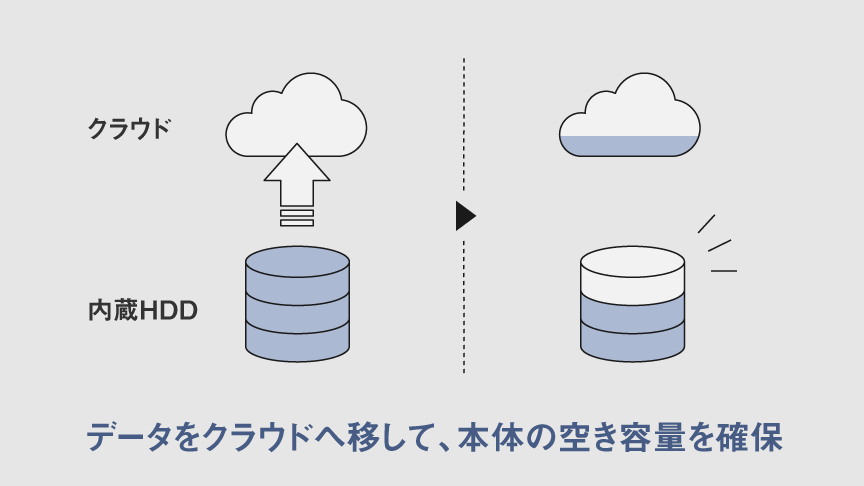
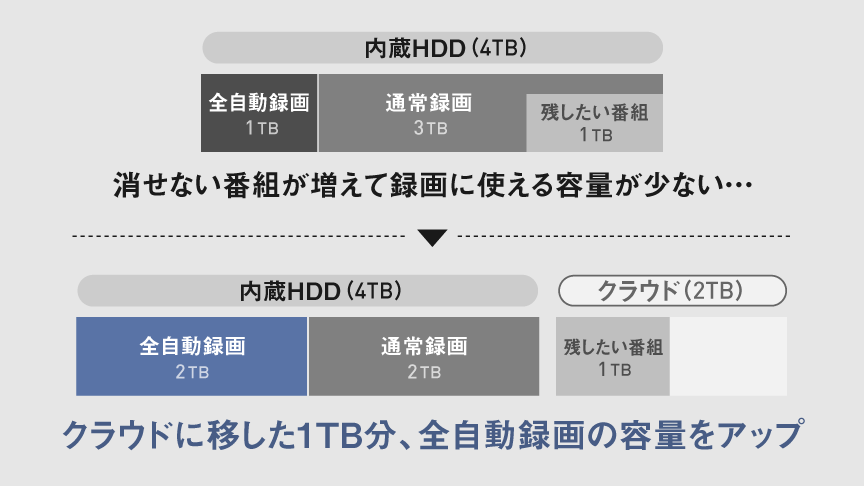
①外付けストレージやディスクなしで、本体の空き容量を確保
ディーガ本体の空き容量が足りなくなってきたけれど、すぐに整理できる時間がない。そんな時は、データを退避して空き容量を確保する先として、クラウドが利用できます。
②保管をクラウドに任せれば、本体の容量を録画だけに使える
録画データは一旦ディーガ本体の内蔵HDDに保存されます。だからこそ本体の容量はなるべく録画に回しつつ、クラウドを残しておきたい番組の保存場所として活用することで、内蔵HDDの容量を全自動録画の日数拡大や通常録画に充てられ、録画の自由度が高まります。
クラウド録画の基本的な使い方
クラウドを使った番組の保存・録画・再生方法をご紹介。通常の録画・再生と同じ操作画面・手順でかんたんにお使いいただけます。
ディーガ本体に保存した番組は簡単にクラウドへダビングできます。大切な番組の保管先として活用したり、本体の内蔵HDDの容量を空けたい時に一時的な保存先として利用することで録画がもっと便利になります。
- テレビ
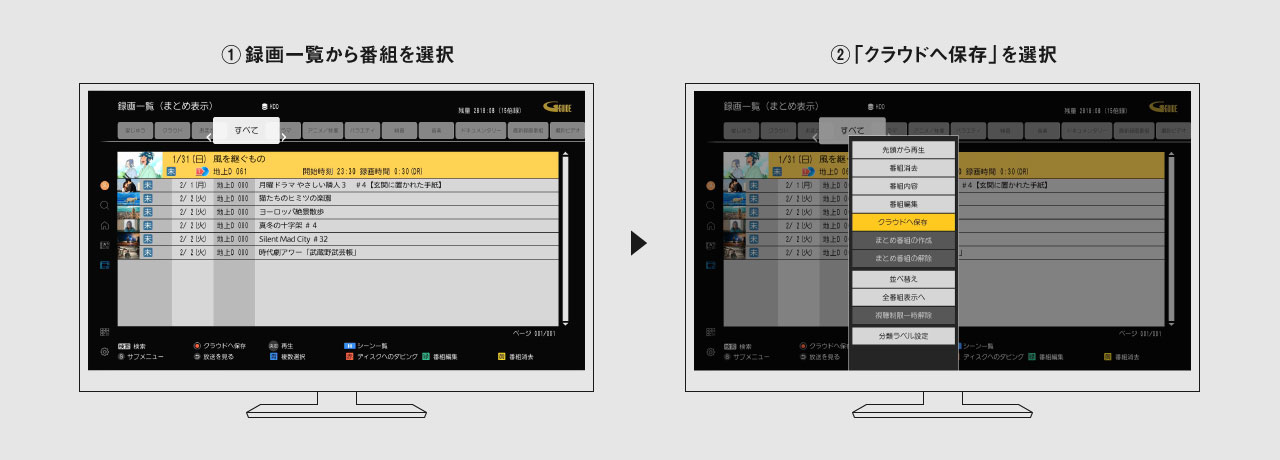
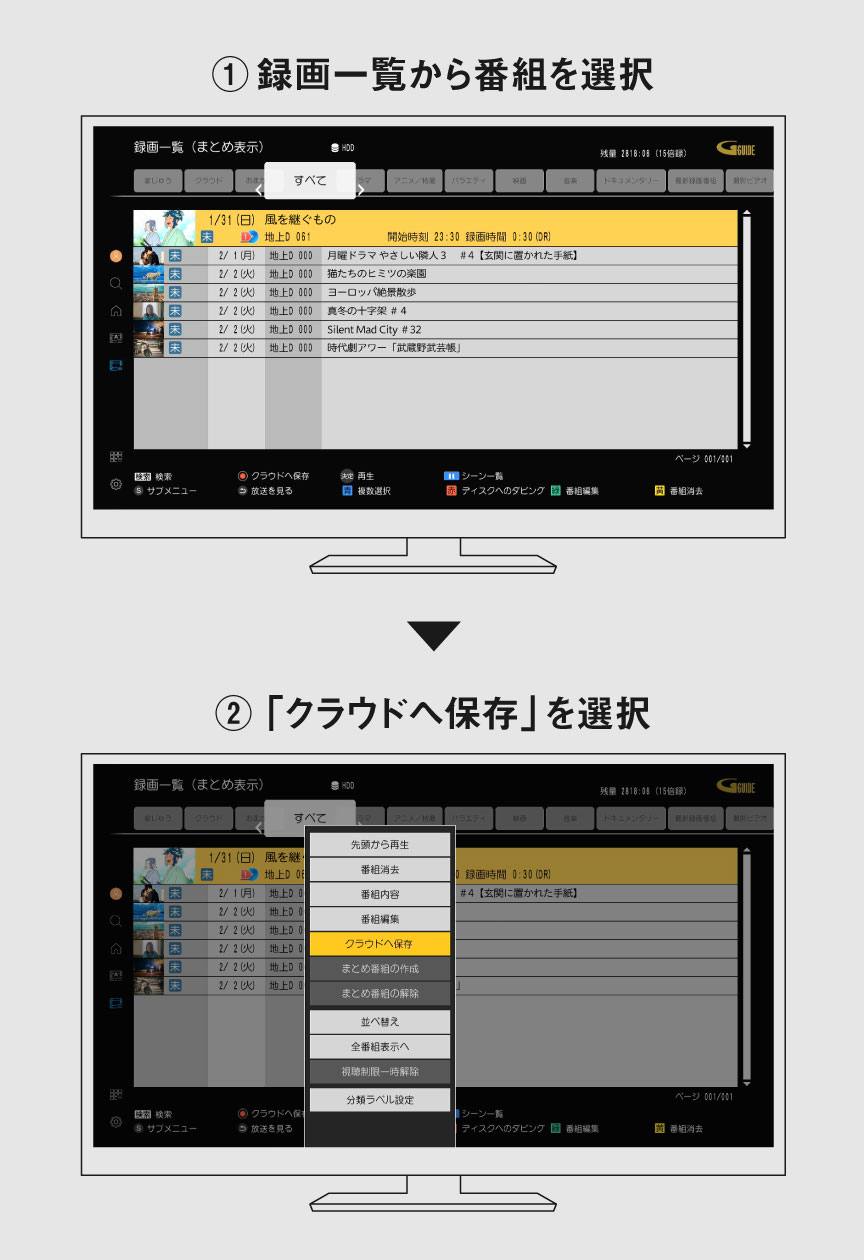
ディーガ本体の内蔵HDDだけでなく、ブルーレイディスクに保存した番組もクラウドへダビングすることができます(詳しくはこちら)。なおクラウドへのダビングを操作できるのはディーガ本体からのみですが、録画先をクラウドに指定する作業はスマートフォン(どこでもディーガ)からも可能です。
通常録画時に保存先を「クラウド」に設定すれば、録画完了後に自動でダビングされます。
- テレビ
- スマートフォン
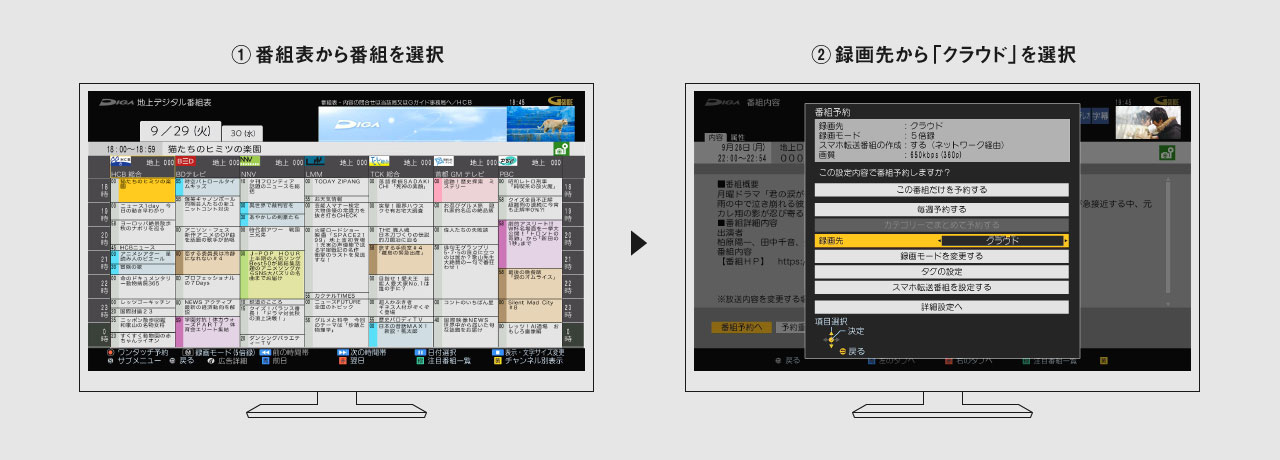
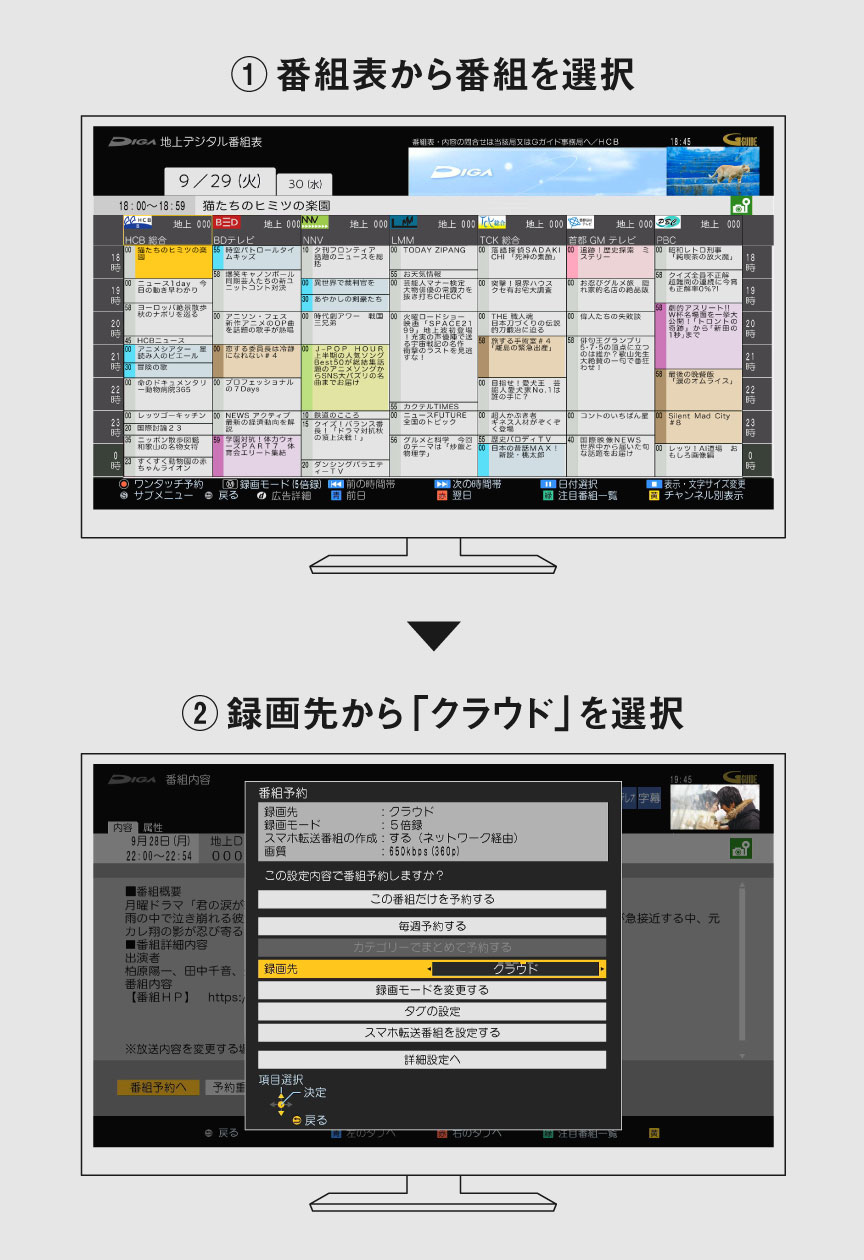
番組表から通常録画をする際に、録画先を「クラウド」に選択しておけば、一度本体に保存された番組が自動でクラウドへダビングされます。
*全自動録画の録画先に「クラウド」は選択できません。ただし、ワンタッチ保存と毎回保存の保存先には指定できます。
*クラウドへの自動ダビングは、内蔵HDDに保存されたのち、ディーガ(テレビ)の電源がオフになった状態で実行されます。
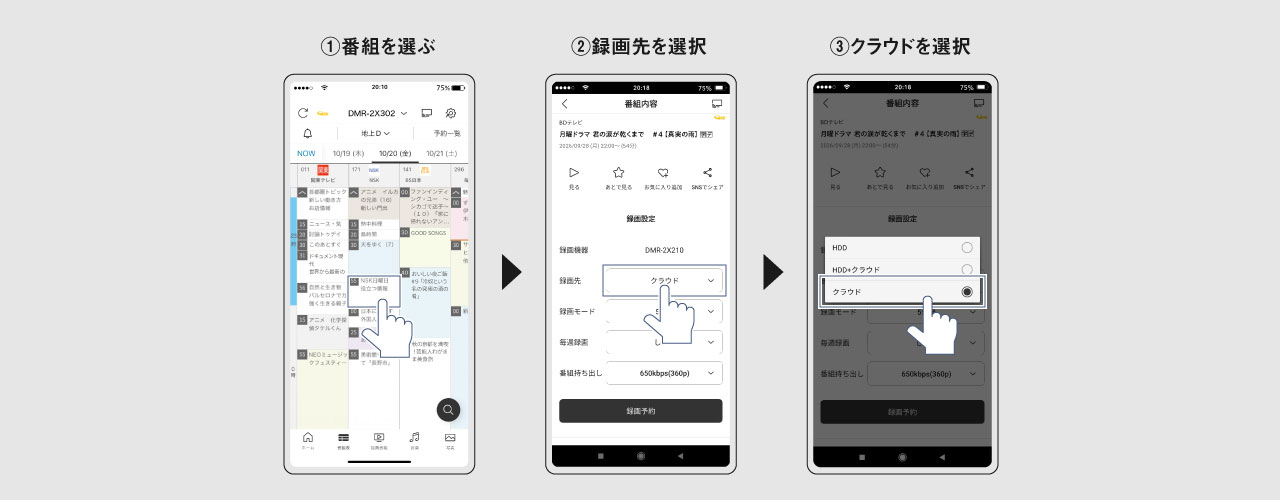
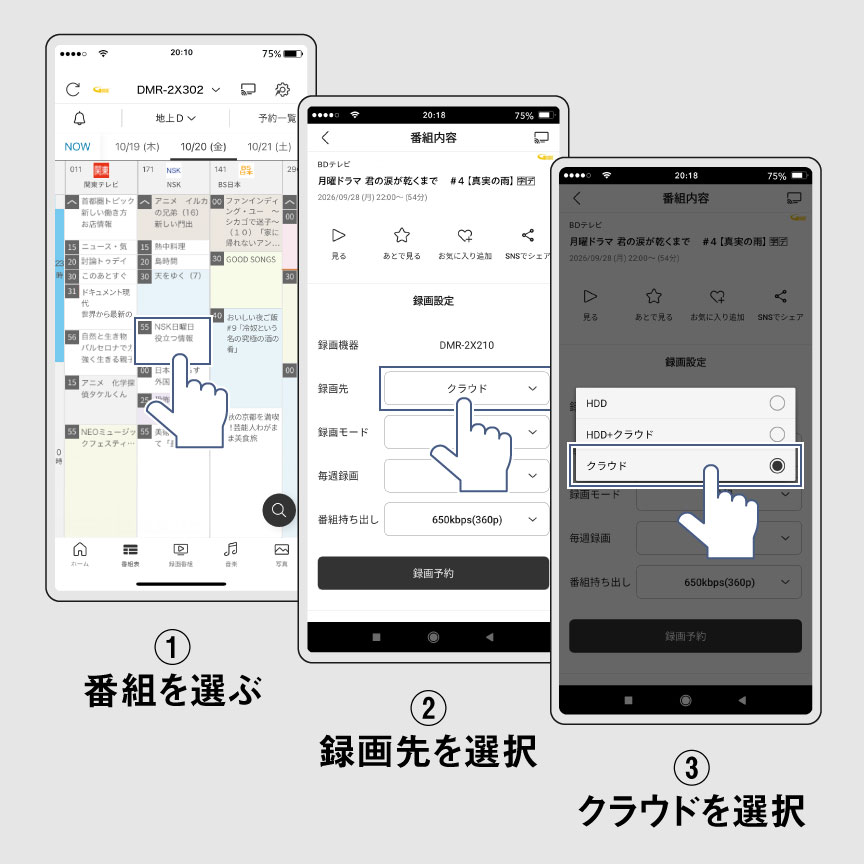
番組表から通常録画をする際に、録画先を「クラウド」に選択しておけば、一度本体に保存された番組が自動でクラウドへダビングされます。
*全自動録画の録画先に「クラウド」は選択できません。ただし、ワンタッチ保存と毎回保存の保存先には指定できます。
*クラウドへの自動ダビングは、内蔵HDDに保存されたのち、ディーガ(テレビ)の電源がオフになった状態で実行されます。
クラウドに保存した番組は録画一覧から確認できます。
- テレビ
- スマートフォン
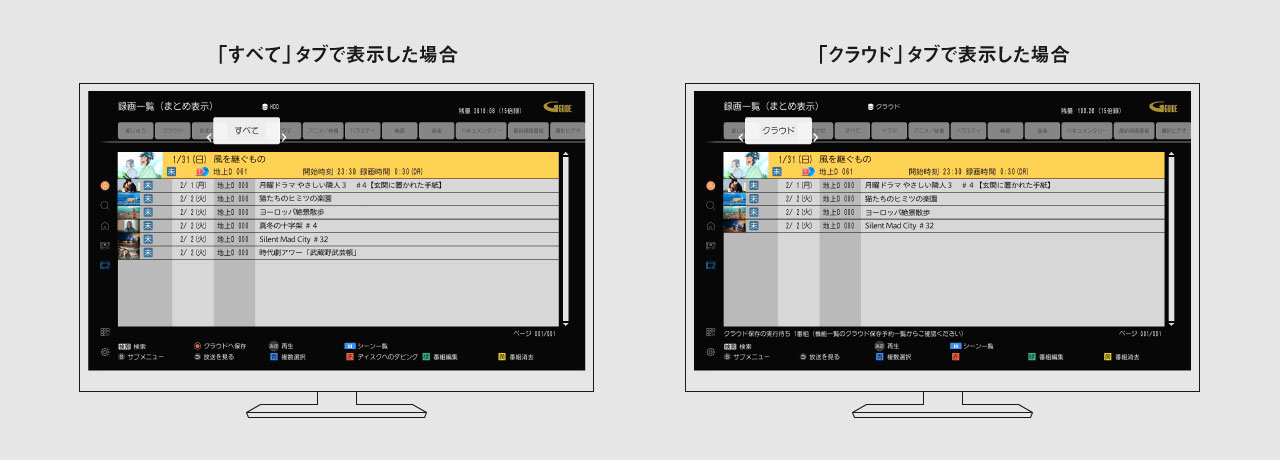
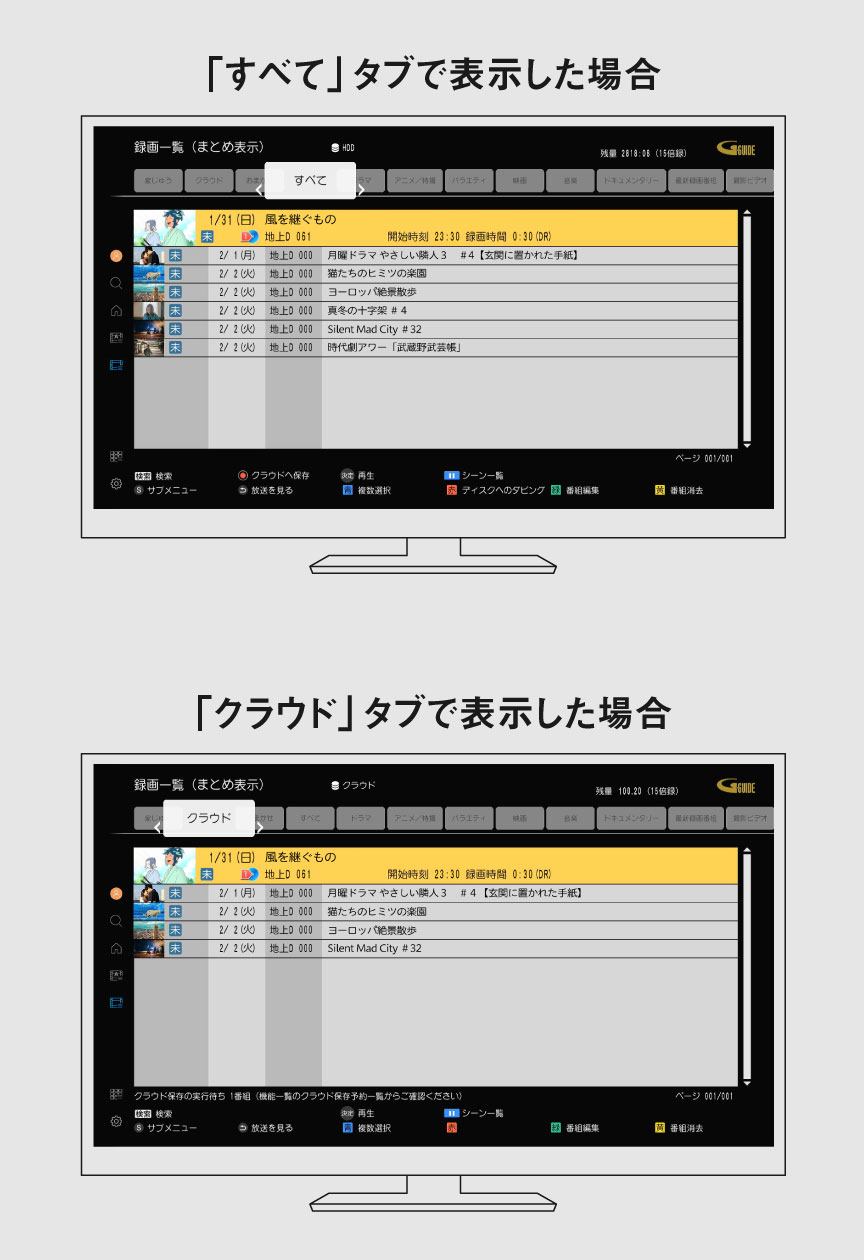
クラウドに保存した番組は、録画一覧の「クラウド」タブに切り替えることでまとめて表示できます。
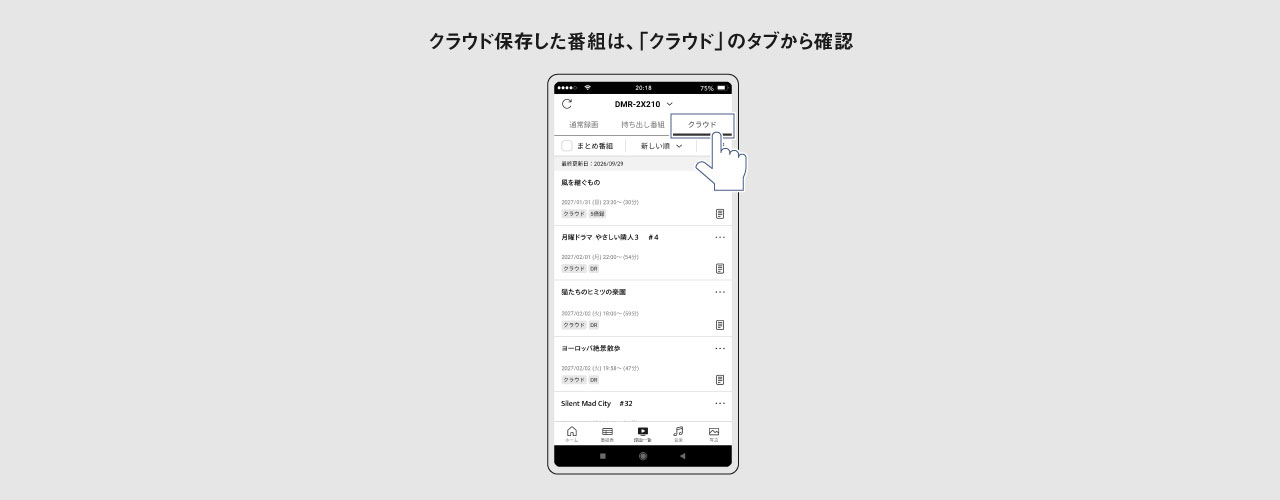
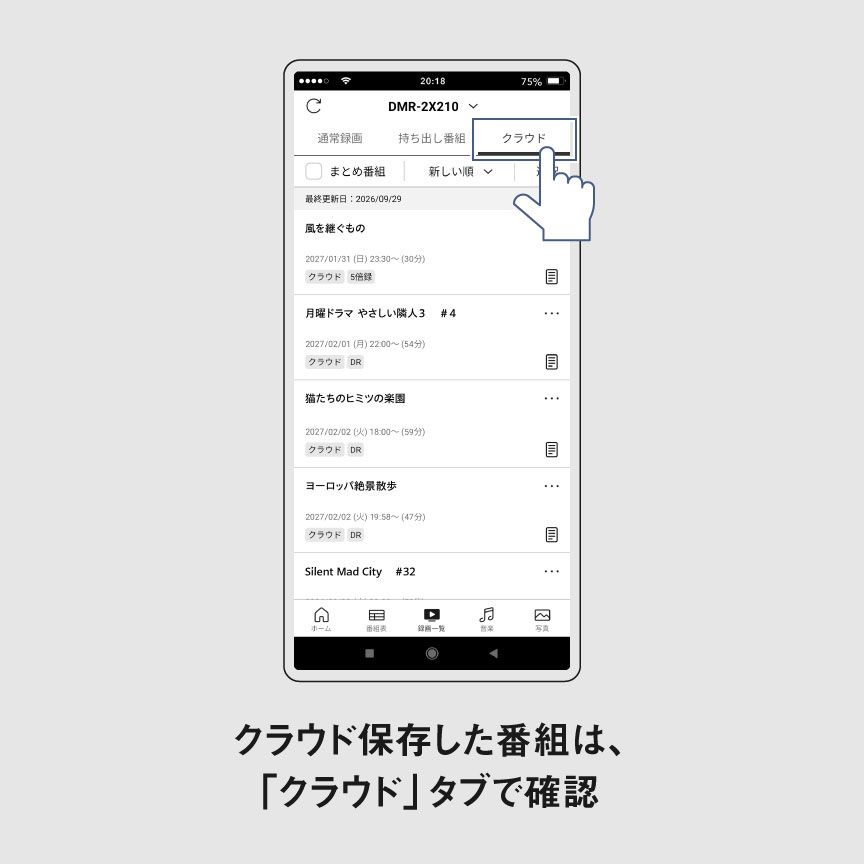
クラウドに保存した番組は、録画一覧の「クラウド」タブに切り替えることでまとめて表示されます。
クラウドに保存した番組もホーム画面から再生できます。スマートフォンを使って外出先からも楽しめます。
- テレビ
- スマートフォン
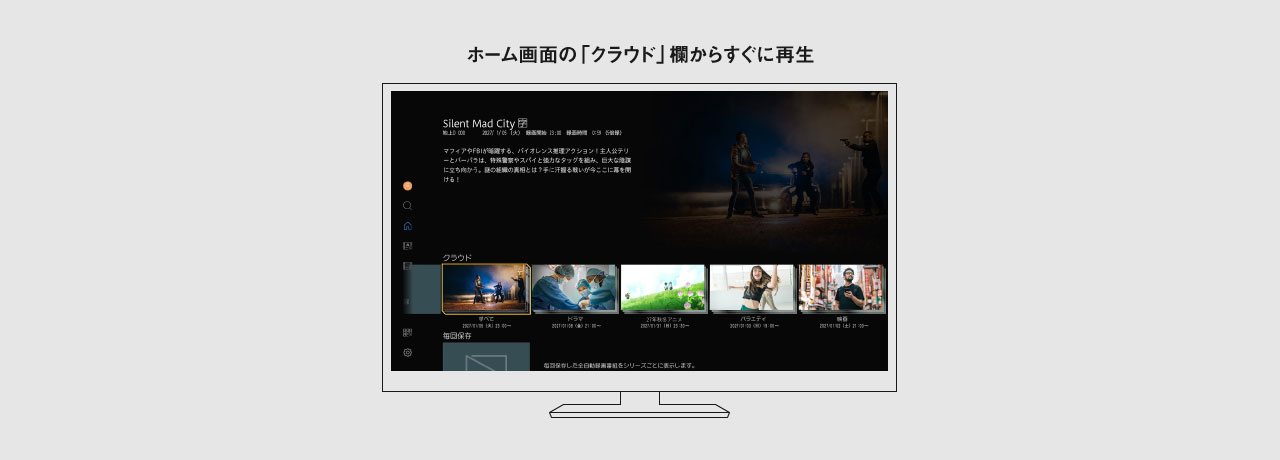
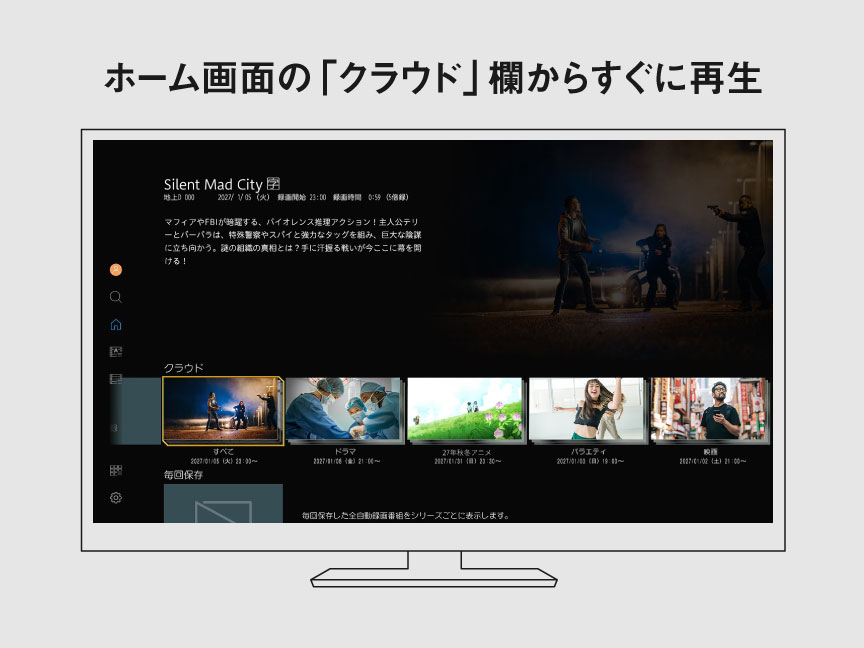
クラウドに保存した番組も、ディーガ本体の内蔵HDDに保存した番組と同様にホーム画面に表示されます。ジャンルごとやユーザーが設定したオリジナルのタグごとに分類して表示することができ、シリーズごとの連続再生も可能です。操作画面のデザインも、使用デバイスに合わせて使いやすく設計しています。
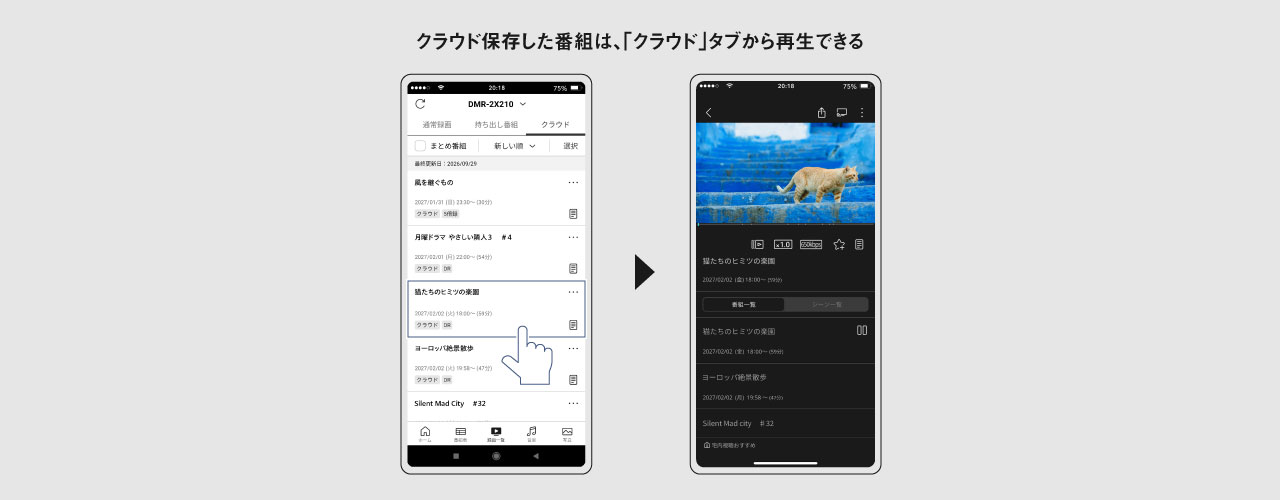
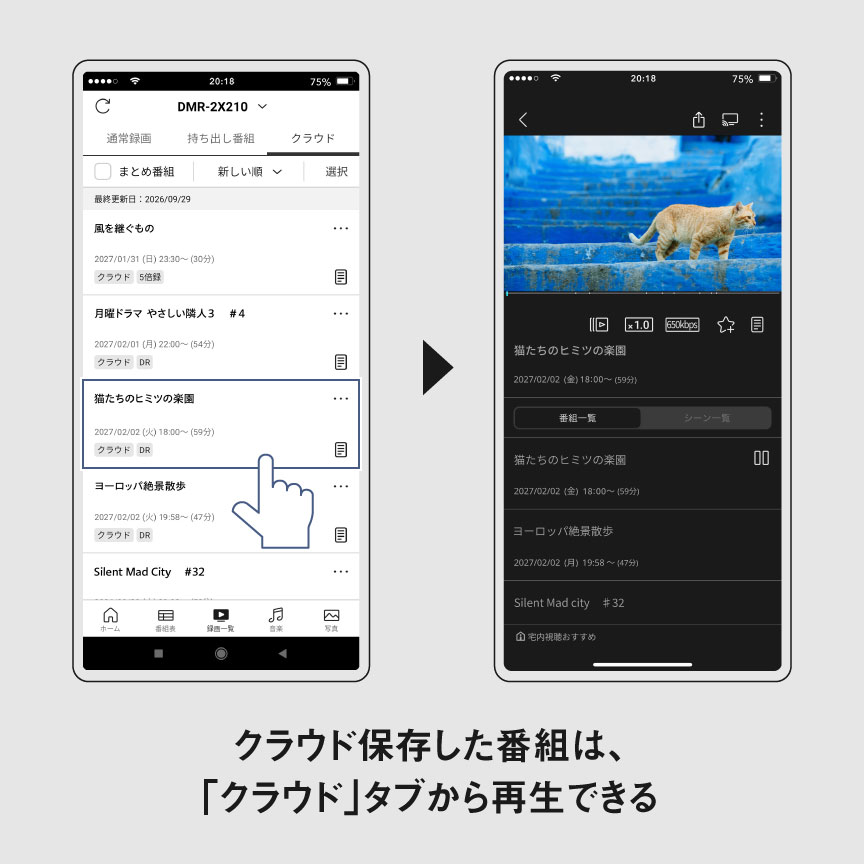
クラウドに保存した番組は、スマートフォンからも再生できます。外出先や自宅のテレビがない部屋でも番組を楽しめます。
*自宅のディーガはインターネットに接続している必要があります。
ダビング
ブルーレイディスクからクラウドへ直接ダビングできる
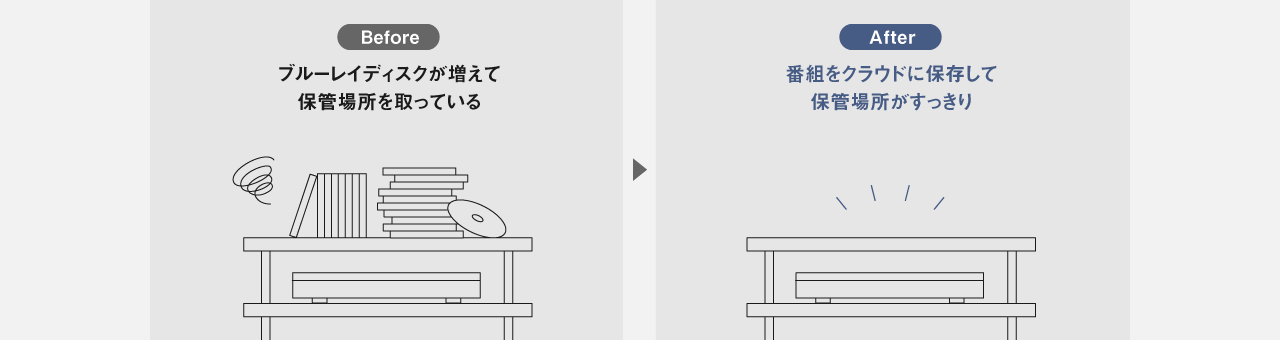
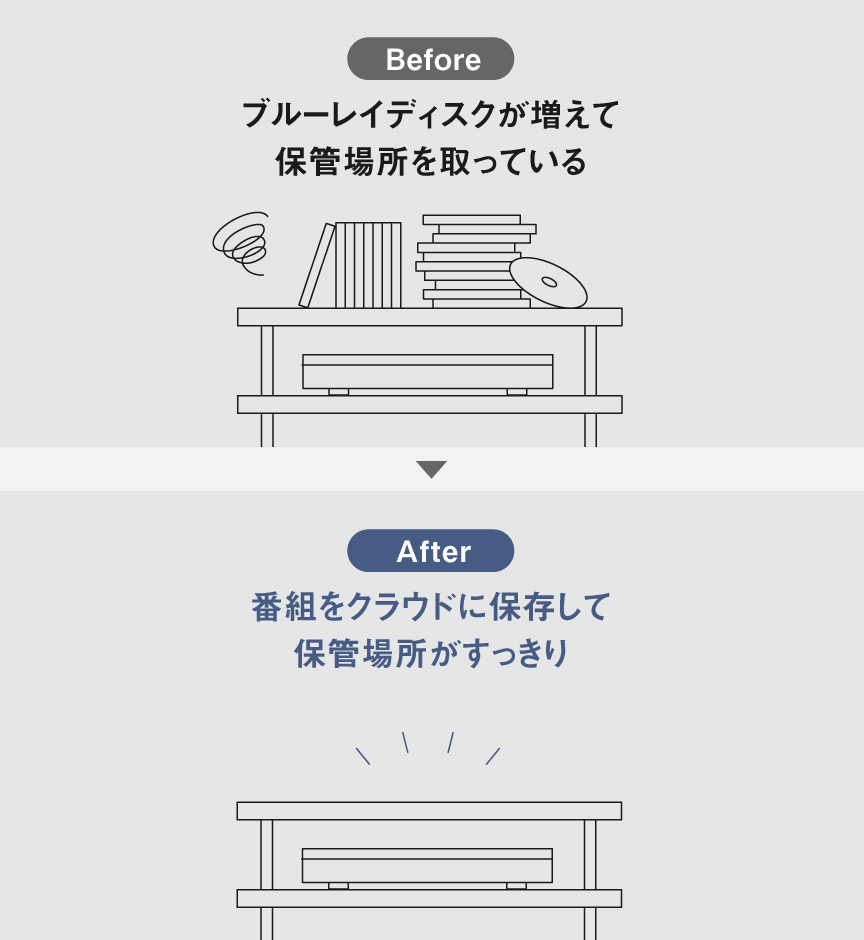
ブルーレイディスクからクラウドへ番組を直接ダビングできます。ディスクの劣化が心配な場合や、ディスクを整理したい時、手放したくない番組はクラウドへ移行すると安心です。
*クラウドへの自動ダビングは、内蔵HDDに保存されたのち、ディーガ(テレビ)の電源がオフになった状態で実行されます。
クラウド録画引継ぎサービス
万が一故障した時、クラウドのデータを新しいディーガへ引継ぎ
故障により本体を買い替えた場合などでも、クラウド録画引継ぎサービスにお申し込みいただくことで、クラウド上に保存した録画番組は新しいディーガ*へ引継ぐことができます。
*買い替え先のディーガがクラウド録画に対応している必要があります。

対応機種
4Kチューナー内蔵 全自動ディーガ
全自動ディーガ


・Microsoft OneDrive は、マイクロソフト グループの企業の商標です。
・Google ドライブは Google Inc. の商標です。この商標の使用は Google の使用許諾の対象となります。
- クラウドのアクセスには安定したネットワーク接続が必要です。実効速度100Mbps以上のFTTH(光)回線のご利用をお勧めします。接続が不安定な場合や速度が不足している場合、記録番組の保存や再生に影響が出る場合があります。大量の番組を一度に保存した場合、プロバイダーによっては保存の速度が低下する場合があります。クラウドサービスの障害・サービス内容の変更・提供終了等により、録画・ダビング・再生ができなくなる場合があります。録画番組の永続的な保存を保証するものではありません。その他利用上の注意、免責事項に関してはクラウド保存機能の利用規約、クラウドサービスの利用規約、サポートサイトをご確認のうえご利用ください。
【全自動モデルに関する注意事項】
• 「全自動ディーガ」とは、「全自動録画」機能を使って予約なしで複数のチャンネルを同時に自動録画する当社製レコーダーを指します。有料放送を全自動録画する場合は、有料放送事業者との視聴契約が必要です。また、データ放送は録画できません。通常録画と全自動録画で同じ有料放送の番組を同時に録画する場合、視聴・録画用と全自動録画用のB-CASカード2枚ともに契約が必要になります。4Kチューナー内蔵モデルの場合は、ACAS番号(視聴・通常録画用)と全自動録画用のB-CASカードのB-CAS番号の両方で契約が必要です。
【BS/110度CSによる4K・8K放送について】
• 本サイト掲載のブルーレイディスクレコーダー(4Kチューナー内蔵モデルを除く)には、BS/110度CSによる4K・8K放送(4K8K衛星放送)の受信および録画機能、録画した映像の再生機能は搭載されていません。
• 4Kチューナー内蔵モデルには、BSによる8K放送の受信および録画機能は搭載されていません。
• 記載されている各種名称、会社名、商品名などは、各社の登録商標または商標です。
• 機能説明写真、シーン写真、イラストはイメージです。実際の画面と異なる場合があります。