


プロジェクターでテレビを見る方法|接続方法・必要機器・おすすめモデルを解説
ライター:UP LIFE編集部
2026年5月27日
エンタメ
最近ではチューナーが内蔵されているモデルも登場していますが、プロジェクターでテレビ番組を視聴するには、基本的に外部機器(テレビチューナーやレコーダー)との接続が必要です。この記事では、プロジェクターでテレビを見る方法や、快適に使うためのポイントをわかりやすく解説します。

プロジェクターでテレビを見る方法とは?
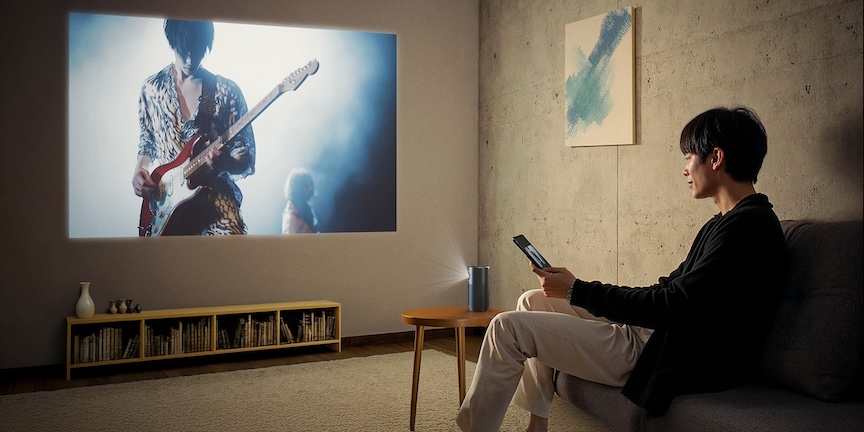
一般的に、プロジェクターでテレビ番組を楽しむには、リアルタイム視聴・録画のいずれの場合も、テレビチューナーやレコーダーといった外部機器との接続が必要です。最近ではチューナーを内蔵したプロジェクターも登場していますが、多くのモデルはモニターと同様の映像表示機器であるため、別途外部機器との連携が必要となります。
外部機器との接続が必要なプロジェクターは、「Wi-Fi機能やOSを搭載していないモデル」と「Wi-Fi機能やOSを内蔵しているモデル」の2タイプに分けられ、それぞれ接続方法が異なります。ここでは、タイプ別にプロジェクターでテレビを見る方法について解説します。
Wi-Fi機能やOSを搭載していないプロジェクターの場合
Wi-Fi機能やOSを搭載していないプロジェクターは、外部機器をHDMIケーブルで物理的に接続することでテレビの視聴などができます。
・地上波視聴:テレビチューナーやレコーダーをHDMIケーブルでプロジェクターにつなぐ
・録画番組の再生:レコーダーをHDMIケーブルでプロジェクターにつなぐ
・アプリ視聴:プロジェクターのHDMI端子にAmazonの「Fire TV Stick」などのストリーミングデバイス本体を直接差し込む
このタイプのプロジェクターは、外部機器をHDMIケーブルで物理的に接続するため、外部干渉の影響をほぼ受けず、安定した映像を映し出せるのが強みです。一方で、アンテナ端子やプロジェクターの設置場所によっては5〜10mほどの長いHDMIケーブルを引き回す必要があり、設置場所が限られてしまうといった側面もあります。
Wi-Fi機能やOSを内蔵しているプロジェクターの場合
Wi-Fi機能やOSを内蔵したプロジェクター(スマートプロジェクター)は、本体のみでさまざまな動画配信サービスを利用できるのが特徴です。例えば、民放公式テレビ配信サービス「TVer(ティーバー)」を利用すれば、多くのテレビ番組の見逃し配信が気軽に楽しめます。
ただし、すべての地上波放送をリアルタイムで視聴したり録画したりするには、レコーダーなどをHDMIケーブルで直接つなぐか、テレビチューナーと家のWi-Fiルーターをつなぎ、対応アプリを使ってプロジェクターへテレビ映像を転送・投影する必要があります。このワイヤレス連携を支えているのが、「DLNA (Digital Living Network Alliance)」という仕組みです。
DLNAとは、同じ家庭内ネットワーク(Wi-Fiなど)につながった機器同士で、動画などのデータを共有・再生できる仕組みです。DLNA対応の機器同士を連携させれば、HDMIケーブルを使用せずに好きな場所でテレビが楽しめます。
このように、映像の安定性を重視するならHDMIケーブルでの直接接続、スマートな使い方を重視するならスマートプロジェクターのWi-Fi機能を使い、DLNAでワイヤレス連携させるスタイルがおすすめです。
プロジェクターでテレビを見るメリット・デメリット
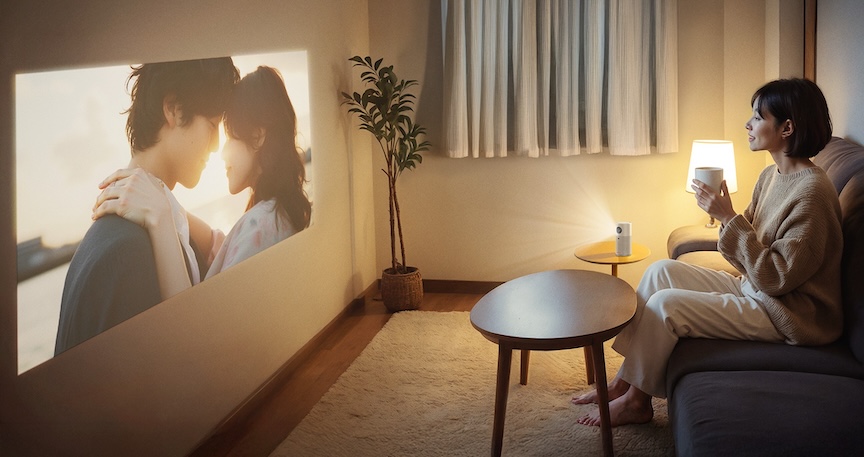
プロジェクターでテレビを見るスタイルには、従来のテレビとは異なる特徴があります。ここでは主なメリットとデメリットを紹介します。
プロジェクターでテレビを見る主なメリット
・大画面で番組を楽しめる
・ミニマルな部屋になる
・好きな場所で視聴できる
プロジェクターの魅力は、なんといっても「大画面」です。一般的なテレビでは高価になる100インチ超えのサイズも、プロジェクターなら手軽に実現でき、スポーツ観戦や映画鑑賞の臨場感が格段にアップします。また、テレビ台や大きなモニターが不要になるため、部屋をスッキリと広く使えるのもうれしいポイントです。
さらに、DLNA対応モデルならリビングだけでなく、寝室や子ども部屋など、場所に縛られずに楽しめるのもメリットです。
プロジェクターでテレビを見る際のデメリットと対策
・明るい場所では見づらいことがある
・テレビチューナーなどの機器が必要
プロジェクターは光を投射して映像を映す仕組みのため、明るい部屋では映像が薄く見えることがあります。この点は、後述する「ANSIルーメン(明るさ)」の値が高いモデルを選ぶことで対策できます。
また、テレビ単体とは違い、視聴には別途「テレビチューナー機器」を用意する必要があります。しかし、そのひと手間を上回る「場所を選ばない自由な視聴体験」がプロジェクターにはあると言えるでしょう。
大画面で地上波テレビ番組を見るなら「DLNA」×「スマートプロジェクター」がおすすめ
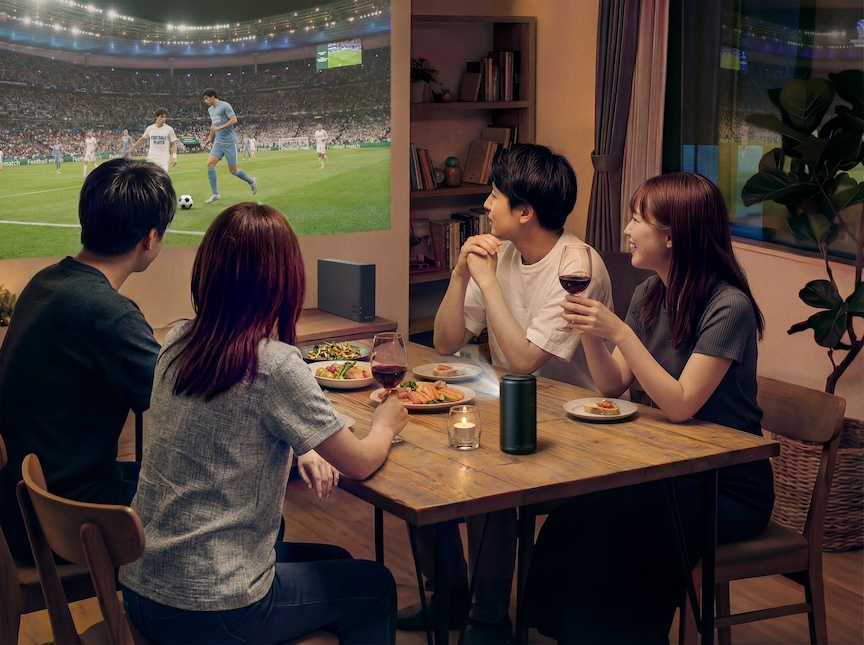
大画面でテレビを楽しみたいなら、DLNA対応のレコーダーと、今主流のスマートプロジェクターを組み合わせるスタイルがおすすめです。この方法なら配線の必要がなく、設置場所の自由度もぐっと広がります。
HDMIケーブルが不要でスッキリ
「DLNA」×「スマートプロジェクター」なら、HDMIケーブルが不要になるため、プロジェクター周りの配線がごちゃつきません。例えば、省スペースで設置できるパナソニックのネットワークレコーダー「miyotto(ミヨット・UN-ST20A)」とAnkerのモバイルプロジェクター「Nebula Capsuleシリーズ」の組み合わせなら、使わないときには棚などにしまっておけるので、生活感を隠したスタイリッシュなくらしが叶います。
家中どこでも視聴可能
「DLNA」×「スマートプロジェクター」なら、テレビアンテナ端子のない子ども部屋や寝室でも大画面でテレビが楽しめます。また、スマートフォンやタブレットとは異なり、プロジェクターなら天井への投影ができるので、「寝転びながら大画面でテレビを楽しむ」といったプロジェクターならではの贅沢な視聴スタイルも実現できます。
プロジェクターでDLNAを使うには?対応機器の確認ポイント
DLNAを利用するには、再生機器(プロジェクター)と配信機器(レコーダーなど)の両方がDLNAに対応している必要があります。なお、メーカーが異なっていてもDLNA対応機器同士であれば連携は可能です。
最近のレコーダーのほとんどはDLNA対応ですが、プロジェクターの対応可否はOSの有無によって変わります。Google TVなどのOSを搭載している場合は、専用アプリをインストールすることでDLNAを利用できます。一方、OSを搭載していないモデルでも、ストリーミングデバイスを接続することで対応できる場合があります。
例えば、Ankerのプロジェクター「Nebulaシリーズ」は全機種Google TV(またはAndroid TV)を搭載しているため、手軽にDLNAでの視聴環境を整えられます。
プロジェクターで録画番組を見るなら!ネットワークレコーダー「miyotto」がおすすめ
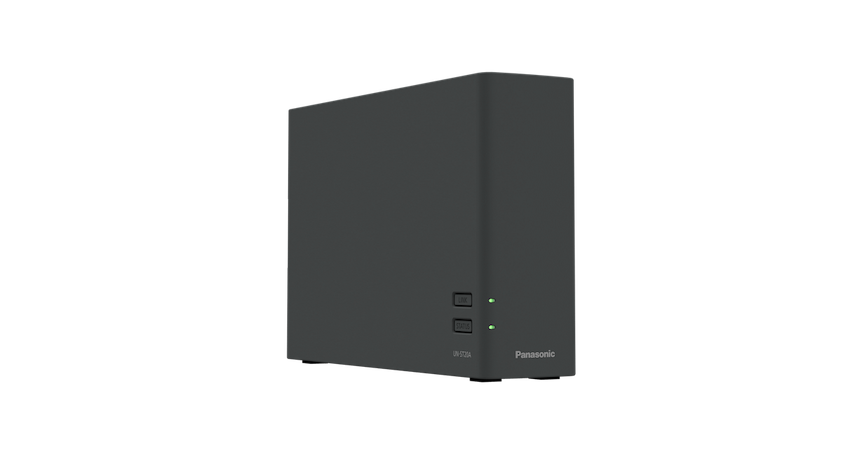
ネットワークレコーダー
UN-ST20A
プロジェクターでテレビを見るなら、パナソニックのネットワークレコーダー「miyotto(ミヨット・UN-ST20A)」がおすすめです。
miyottoなら、本体をセッティングしてスマートプロジェクターにmiyottoアプリをインストールするだけで、録画番組に限らず、今まさに放送されている地上波の番組もリアルタイムで楽しめます。※1※2
ここではスマートプロジェクターと相性抜群なmiyottoの魅力についてご紹介します。
【miyotto テレビ用アプリ 対応OS】※1※2
Fire OS:7 以降
Android TV:9.0 以降
コンパクト設計
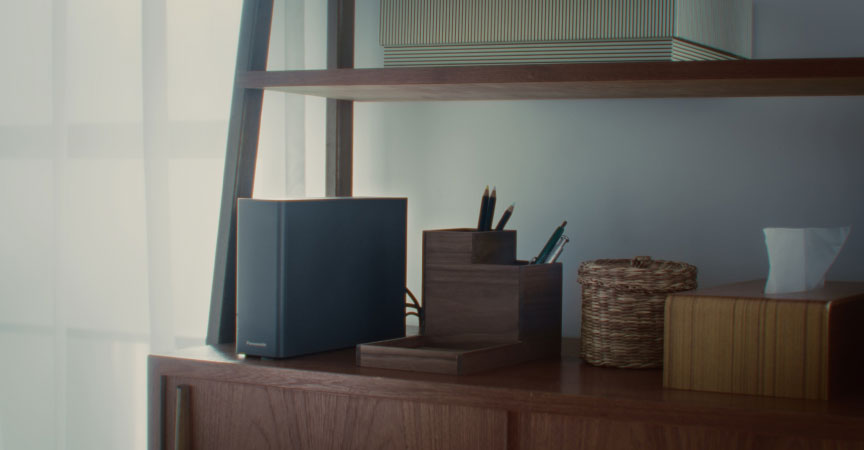
miyottoの特長のひとつがコンパクトであることです。横幅が55mmと一般的なレコーダー※3と比べておよそ1/8というスリムな設置幅を実現しています。ちょっとした隙間や棚の中など、置き場所を選ばずにスッキリと設置できます。
どこでも視聴可能
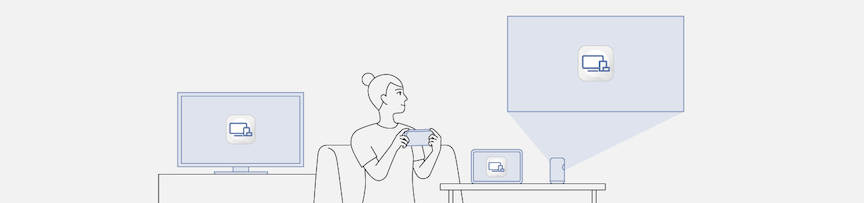
miyottoを活用すれば、スマートフォンやタブレット、そしてスマートプロジェクターなど、さまざまなデバイスでテレビ番組を視聴できます。テレビのない自室でゆっくりドラマを視聴したり、外出先から録画番組をチェックしたりと、一人ひとりのライフスタイルに合わせて好きなデバイスで、 見たい時、見たい場所、 見たいスタイルで自由にテレビ番組を楽しめます。
【miyotto スマホ用アプリ 対応OS】
iOS:16.6 以降
Android:10.0 以降
ネットワーク接続対応!おすすめのプロジェクター
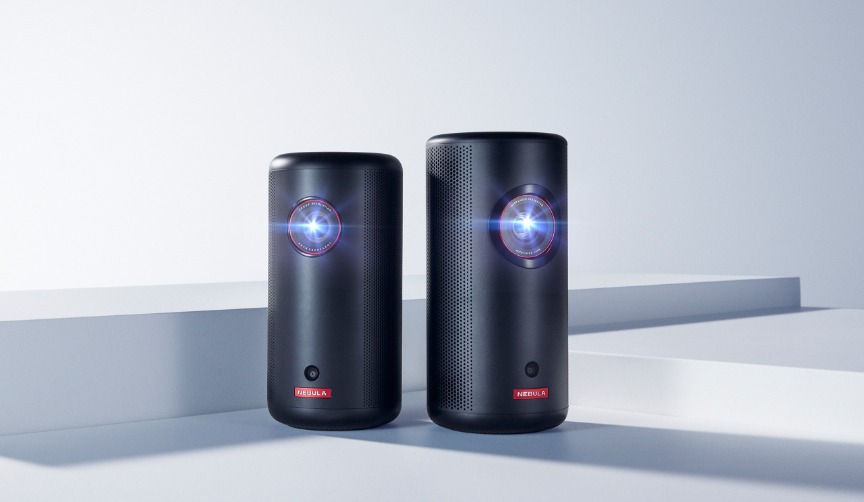
Ankerのモバイルプロジェクター

miyottoをはじめとするネットワークレコーダーと組み合わせて使うなら、コンパクトさと映像美、さらに使い勝手を兼ね備えたAnkerのモバイルプロジェクター「Nebula Capsuleシリーズ」がおすすめです。
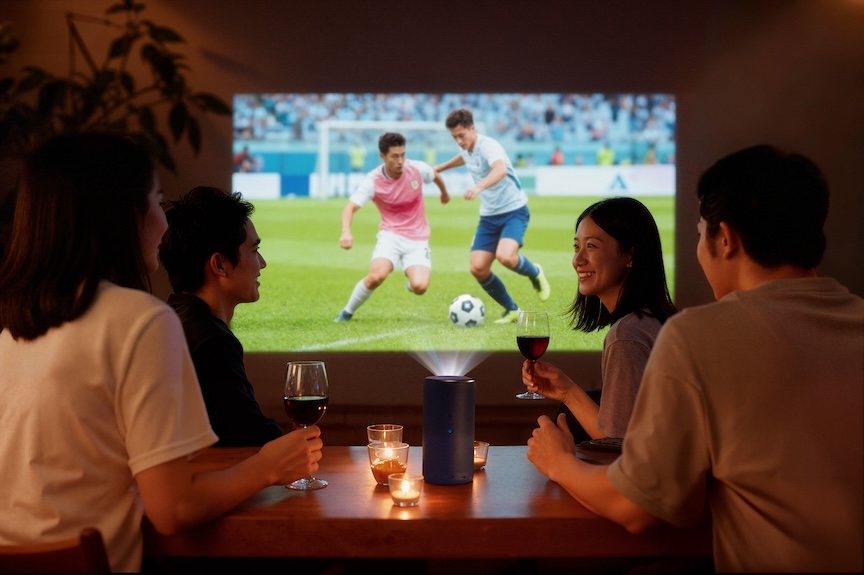
Nebula Capsuleシリーズは、手のひらサイズながらバッテリーを内蔵しており、コンセントがない場所でも使えます。miyottoと連携すれば、録画した映画やスポーツ中継を好きな場所の天井や壁に投影し、最大120インチの大画面で存分に楽しめます。
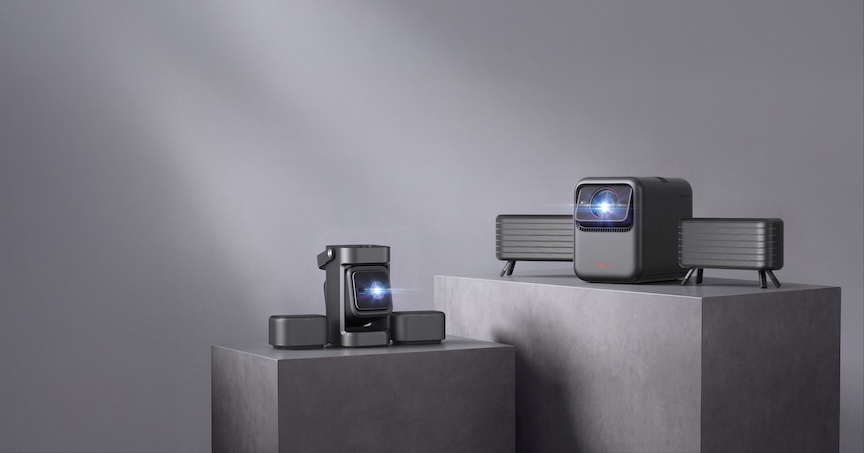
さらに本格的なホームシアターを構築したい方には、映像美と立体音響にこだわった「Soundcore Nebula P1」や最高峰のフラッグシップモデルの「Nebula X1」がおすすめです。高解像度映像と臨場感あふれるサウンドシステムにより、自宅にいながら映画館のような気分を味わえます。miyottoと組み合わせることで、テレビ番組や録画コンテンツをより迫力ある環境で堪能できます。
プロジェクターを選ぶ際のポイント
プロジェクター選びでは、使用シーンに合わせたスペックの確認が大切です。特にテレビ視聴をメインに考えている場合には、以下の3つのポイントをチェックしましょう。
1.ANSIルーメン(明るさ)をチェックする
まず確認したいのが、投影の明るさを表す「ANSIルーメン」です。数値が高いほど映像が明るくなり、日中のリビングなど明るい環境でも見やすくなります。なお、投影サイズが大きくなるほど明るさは分散されるため、大画面で楽しみたい場合は、より数値の高いモデルを選ぶと安心です。
・主に昼間や明るい部屋で使用する場合:2000〜3000ANSIルーメンが目安
・主に夜間や暗い部屋で使用する場合:150〜300ANSIルーメン程度でも十分
ANSIルーメン 目安表
100 ANSIルーメン以下 | 夜間での使用に十分な明るさ |
|---|---|
300 ANSIルーメン | 日中カーテンを閉めた状態や夜間での使用に十分な明るさ |
1000 ANSIルーメン | 日中でも見える明るさ |
2000 ANSIルーメン以上 | 昼間カーテンを開けていてもクリアに見える明るさ |
2.解像度をチェックする
解像度は映像の細かさを決める要素です。視聴用途に合わせて選びましょう。
・HD(1280×720):YouTubeなどの動画コンテンツを気軽に楽しみたい方向け
・フルHD(1920×1080):ホームシアターとして、テレビ番組や映画を鮮明に楽しみたい方向け
・4K(3840×2160):映画鑑賞で細部まで高画質にこだわりたい方向け
3.補正機能をチェックする
設置の自由度を高めるためには、映像を正しく映し出すための補正機能が欠かせません。例えば、「自動台形補正」や「オートフォーカス」が充実しているモデルなら、斜めからの投影や移動後に鮮明な映像への最適化も瞬時に完了し、すぐに視聴を快適にスタートできます。
miyottoとスマートプロジェクターとの設定方法
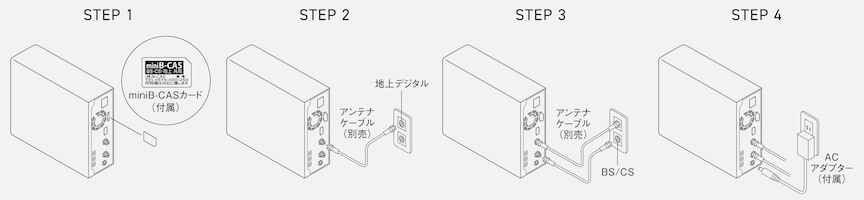
miyottoとスマートプロジェクターの設定手順はとてもシンプルです。
miyotto本体に付属のminiB-CASカードを挿入し、テレビアンテナ線と電源コンセントを接続したら、スマートプロジェクター(またはストリーミングデバイス)で「miyottoアプリ」をダウンロード。画面の案内に従ってプロジェクターと接続を設定・操作します。
miyottoのセットアップは非常に簡単なので、機械が苦手な方でも届いたその日からスムーズに使い始められます。
「miyotto」と「Nebula Capsuleシリーズ」はこんな人におすすめ
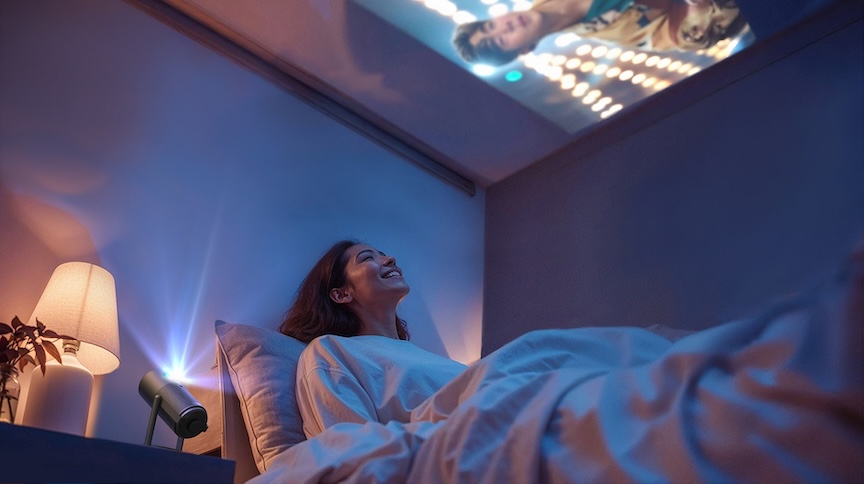
プロジェクターでテレビを楽しみたいなら、パナソニックのネットワークレコーダー「miyotto」とAnkerのモバイルプロジェクター「Nebula Capsuleシリーズ」のように、ネットワークレコーダーとスマートプロジェクターの組み合わせが最適と言えます。特に、次のようなライフスタイルの方におすすめです。
・テレビを置きたくないミニマル派の方
・部屋をスッキリさせたい一人暮らしの方
・子ども部屋にテレビ環境を作りたい子育て中の方
・寝室でシアター気分を味わいたい方
・アンテナ線のない部屋でテレビを見たい方
・録画した番組を好きな場所で楽しみたい方
まとめ
プロジェクターでテレビ番組を見る方法はいくつかありますが、配線の手間なくスマートに楽しむなら、パナソニックの「miyotto」とAnkerの「Nebula Capsuleシリーズ」を組み合わせるスタイルがおすすめです。場所に縛られない自由な視聴スタイルを取り入れて、これまでのテレビの常識を超える大画面体験を楽しんでみてはいかがでしょうか。
この記事で紹介した商品

※2 視聴機器が対応OSを搭載していない場合は、対応OSのストリーミングデバイスをHDMI接続することでテレビ視聴をお楽しみいただけます。
・Android、Android TV、Google TV は、Google LLC の商標です。
・Amazon、Fire 及びこれらに関連するすべての商標は、Amazon.com, Inc. 又はその関連会社の商標です。
・iOSはApple Inc.のOS名称です。iOS商標は、米国Ciscoのライセンスに基づき使用されています。
※3 全自動ディーガ DMR-2X203との比較。
2026年5月27日 エンタメ
- 記事の内容や商品の情報は掲載当時のものです。掲載時のものから情報が異なることがありますのであらかじめご了承ください。