


テレビの事前準備(Fire TV搭載)
ご利用の機種について
本ページは、Fire TV搭載機種の説明ページです。
ご利用の機種がFire TV以外の場合は、テレビの事前準備(Fire TV以外)の手順をご確認ください。
テレビの事前準備(Fire TV搭載)

ご利用条件
スマートフォンが対応機種である
- iOS15 以降
- Android8 以降
※2024年3月1日現在

常時接続されたインターネット環境がある
(ブロードバンド回線)
ブロードバンドルーターが設置されている
対応のビエラ
連携できるIoT対応家電をインターネットに接続
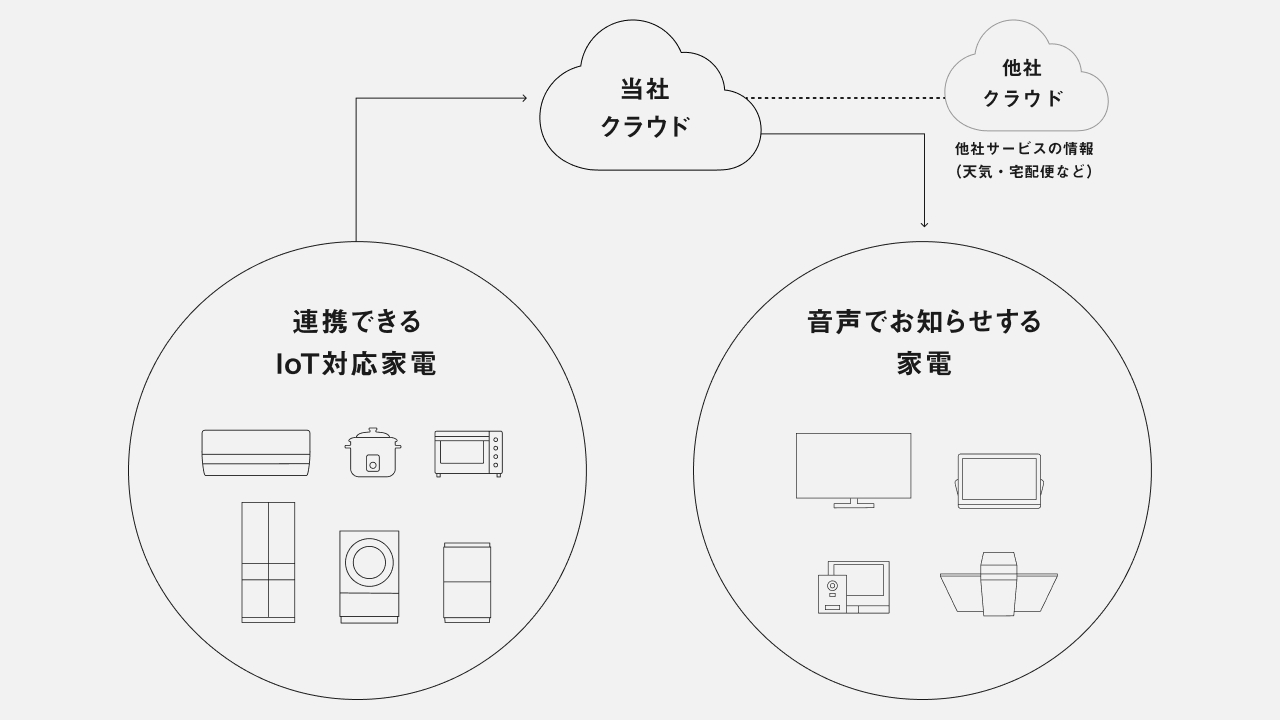
IoT対応家電をお持ちの場合は、家電の動作状況などのお知らせが届きます。

音声プッシュ通知の設定
こちらの設定手順は、Fire TV搭載機種の手順です。Fire TV以外の機種をご利用の場合は、テレビの事前準備(Fire TV以外)の手順をご確認ください。
- ビエラをインターネットに接続します。
※Amazonアカウントでログインが必要です。ログインがお済みでない場合は「テレビの初期設定(テレビをネットワークにつなぐ)」をご確認ください。 - ビエラに、アプリ「マイビエラ」をインストールします。

2-1.リモコンの「マイビエラ」ボタンを押します。
「マイビエラ」のインストール画面が表示されます。
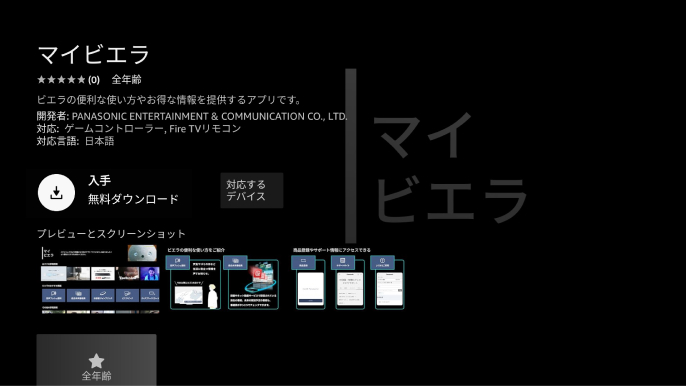
2-2.「マイビエラ」をインストールします。
インストールが完了したら、「マイビエラ」を起動します。
※利用規約が表示された場合は、内容をよくご確認の上、同意します。
3-1. 「マイビエラ」から、音声プッシュ通知の設定を行います。

3-1-1.「音声プッシュ通知」を選択します。
音声プッシュ通知の紹介動画が再生されます。
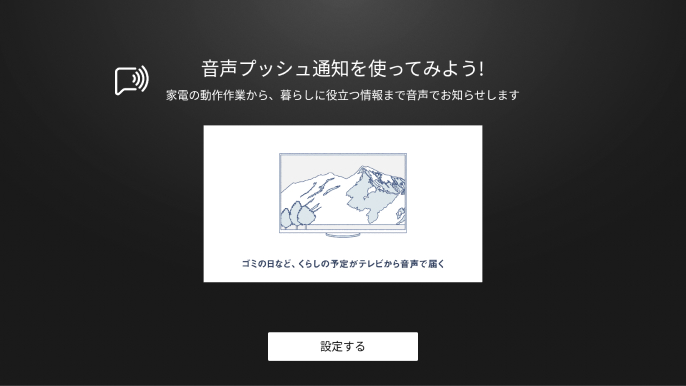
3-1-2.「設定する」を選択します。
※設定状況により、本画面が表示されず3-3.に進む場合があります。
※利用規約が表示された場合は、内容をよくご確認の上、同意します。

3-1-3.「次へ」を選択します。
3-2. CLUB Panasonicのアカウントに、テレビを登録します。

3-2-1.スマートフォンでQRコードを読み取り、CLUB Panasonicのアカウントでログインします。
スマートフォンでログインが完了すると、自動的にビエラの画面が切り替わります。画面が切り替わったら、テレビの登録は完了です。
3-3. 続いて、スマートフォンで音声プッシュ通知の設定を行います。
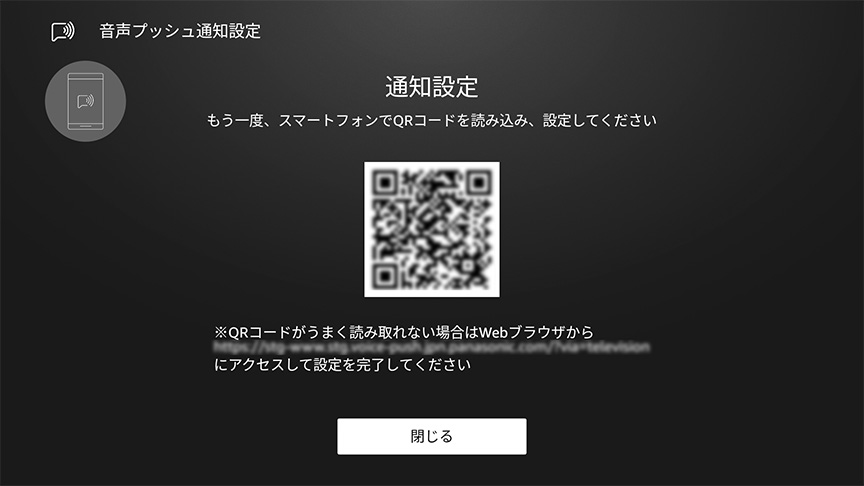
3-3-1.スマートフォンでQRコードを読み取ります。
スマートフォンの画面に、音声プッシュ通知の紹介画面が表示されます。
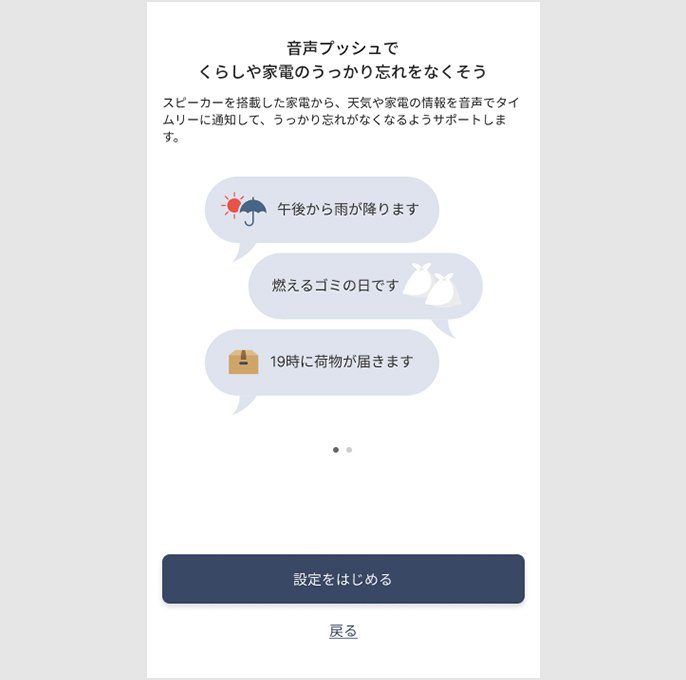
3-3-2.「設定をはじめる」を選択します。
3-3-3.音声プッシュ通知の利用規約が表示されます。利用規約をよくご確認の上、同意します。
※テレビ以外の「音声プッシュ通知する家電」をお持ちで、初期設定が完了している場合は、3-3-7.の声の選択に遷移します。
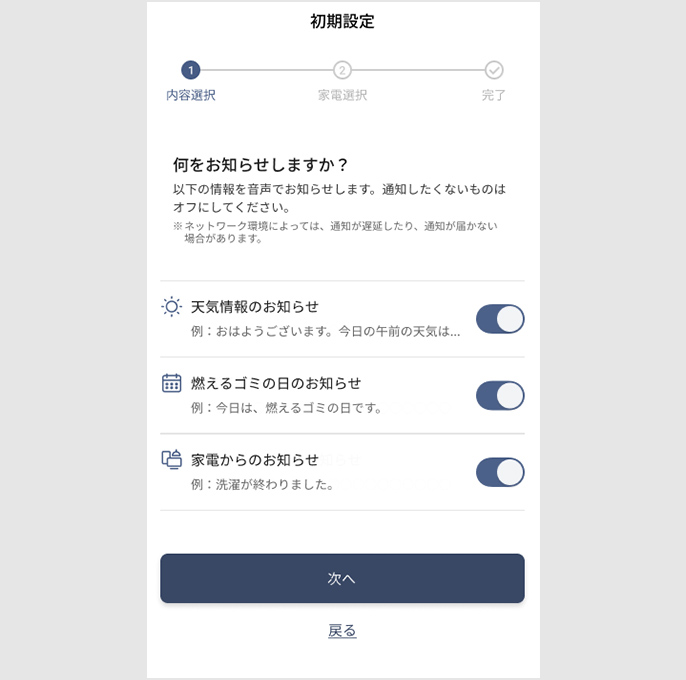
3-3-4.お知らせする内容を選びます。
家電からのお知らせは家電の状況やエラーをお知らせする機能で、「連携できるIoT対応家電」を事前にインターネットに接続することで、選択可能になります。
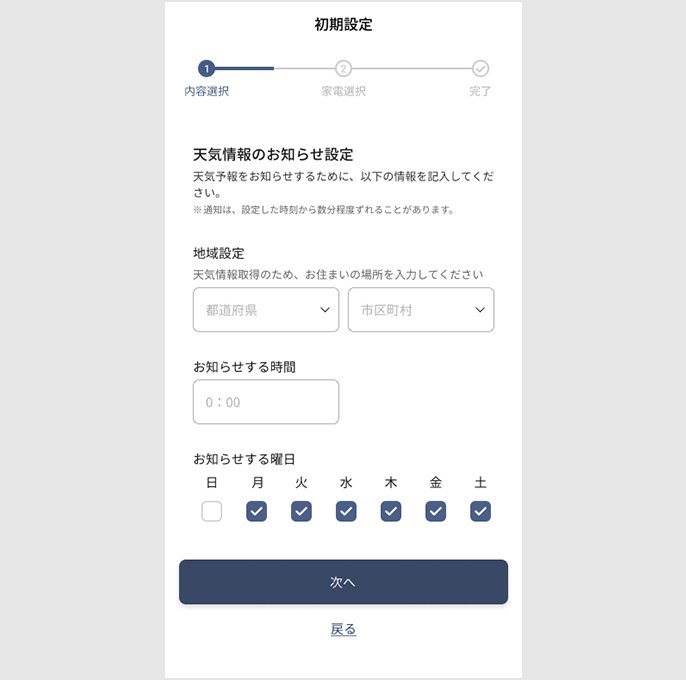
3-3-5.天気の設定をします(お住いの地域、通知する時刻と曜日)。
※3-3-4.で天気情報のお知らせをONにしている場合
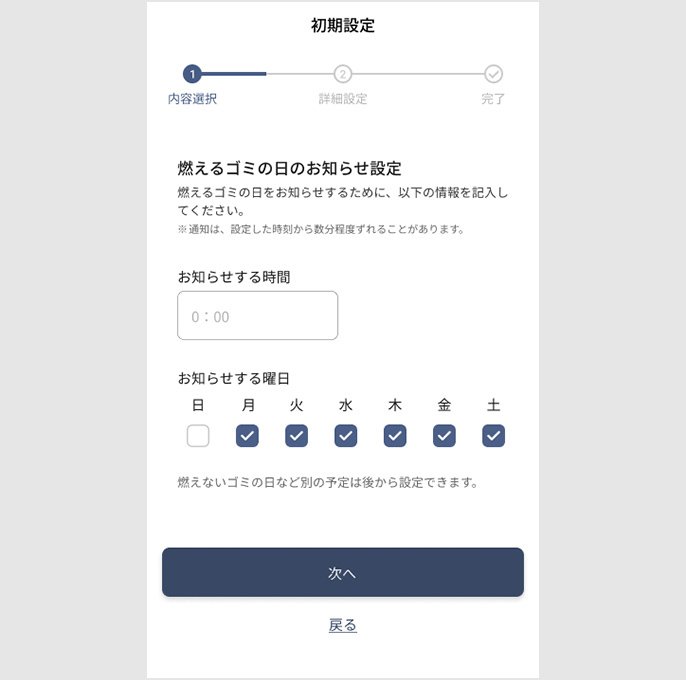
3-3-6.燃えるゴミの設定をします(通知する時刻と曜日)。
※3-3-4.で燃えるゴミの日のお知らせをONにしている場合
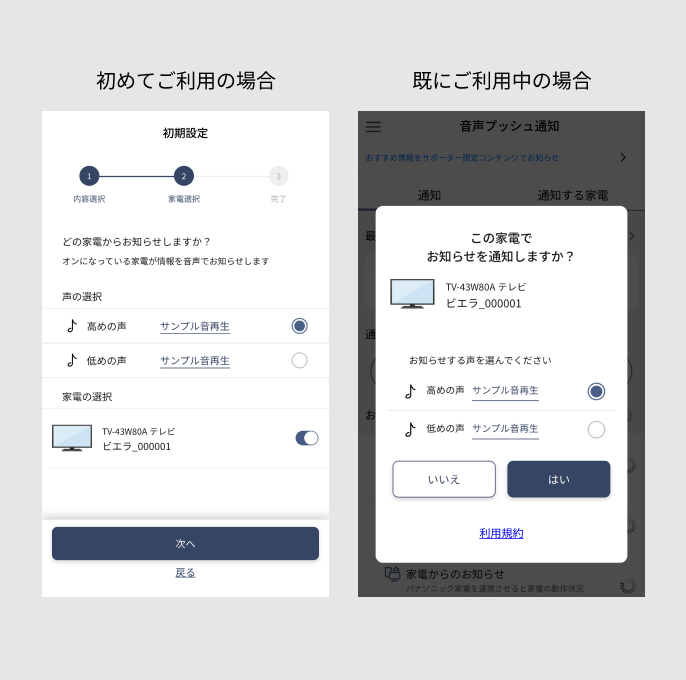
3-3-7.音声プッシュ通知をする家電と、声を選びます。
※既にご利用中の場合は、ポップアップを閉じると音声プッシュ通知のトップ画面に遷移し、設定は完了です。

3-3-8.初期設定が完了しました。
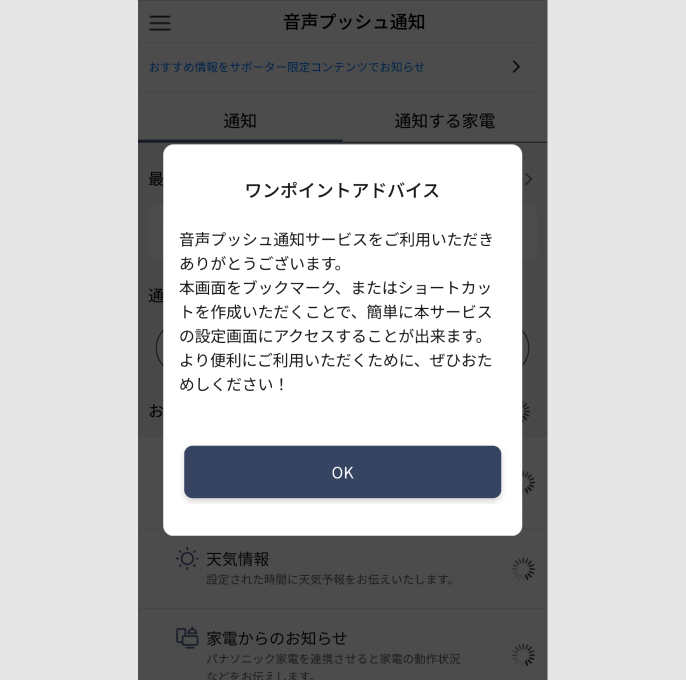
3-3-9.音声プッシュ通知のトップ画面を、ブックマークやショートカット登録しておくと便利です。
次回以降の通知の確認や、設定変更がスムーズになります。
通知内容をカスタマイズ
お客様のライフスタイルや好みに合わせて、通知内容を簡単にカスタマイズすることができます。便利機能であなたのくらしを快適にサポートします。
くらしの予定をカスタマイズ
「くらしの予定」は、日々の予定を設定することで、予定を音声でお知らせできるようになります。
好きなメッセージ、ゴミの日、習い事は、当日と前日にお知らせすることができます。
- シーン写真、画面、機能説明写真はイメージです。
- 操作画面は、改善等のため予告なく変更する場合があります。
- ご利用のスマートフォンのOSバージョンや機種によっては操作画面が多少異なる場合があります。
CLUB Panasonicアプリでの設定
CLUB Panasonicアプリからも、簡単に詳細設定や、通知の履歴の確認ができます。