


Wireless Speaker(WB5331)の事前準備

ご利用条件
スマートフォンが対応機種である
iOS15 以降
Android8 以降
※2024年3月1日現在

常時接続されたインターネット環境がある
(ブロードバンド回線)
ブロードバンドルーターが設置されている※
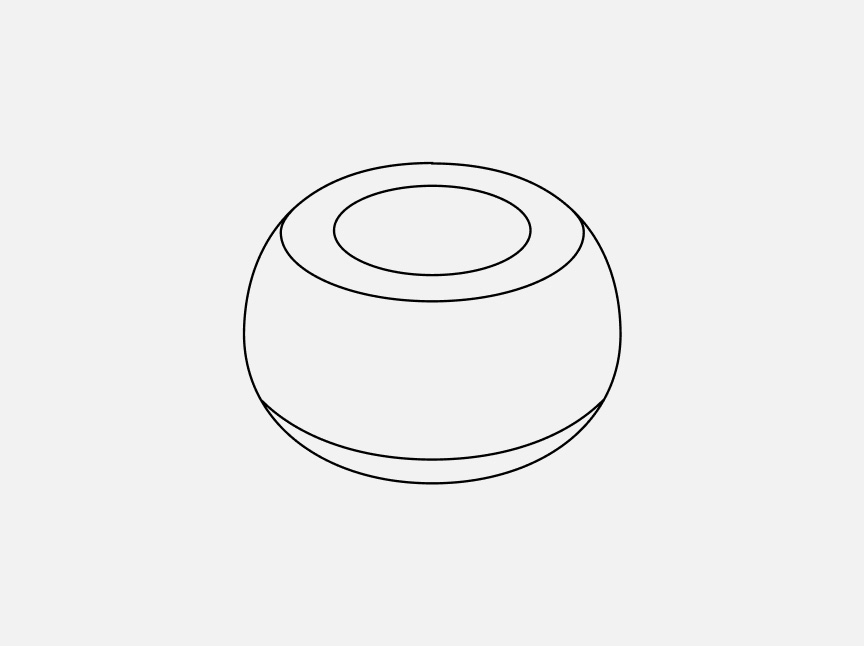
Wireless Speaker(WB5331)
連携できるIoT対応家電をインターネットに接続
連携できるIoT対応家電をインターネットに接続することで、スピーカーから家電の動作状況などのお知らせが届きます。

音声プッシュ通知の設定
まずはじめに、ご利用の機器を登録し、次に音声プッシュ通知の設定を行います。
「Wireless Speaker(WB5331)」の取扱説明書がお手元にある場合
1.取扱説明書に記載されているQRコードをスマートフォンで読み取ります。
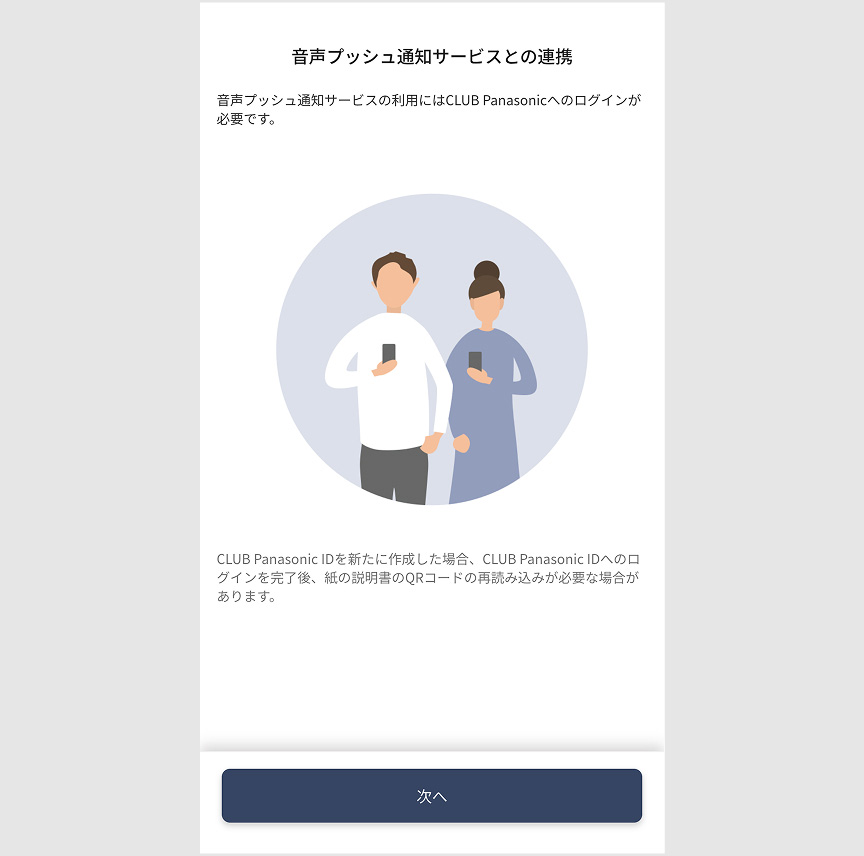
2.「次へ」をタップします。
- 「CLUB Panasonic」のログイン画面が表示された場合は、ログインしてください。
- 「CLUB Panasonic ID」をお持ちでない場合は、新規登録し、ログインしてください。
ログイン後、再度QRコードの読み取りが必要な場合があります。
音声プッシュ通知をはじめてご利用の場合は、「手順3」へ進んでください。
既に音声プッシュ通知をご利用の場合は、「手順4」へ進んでください。
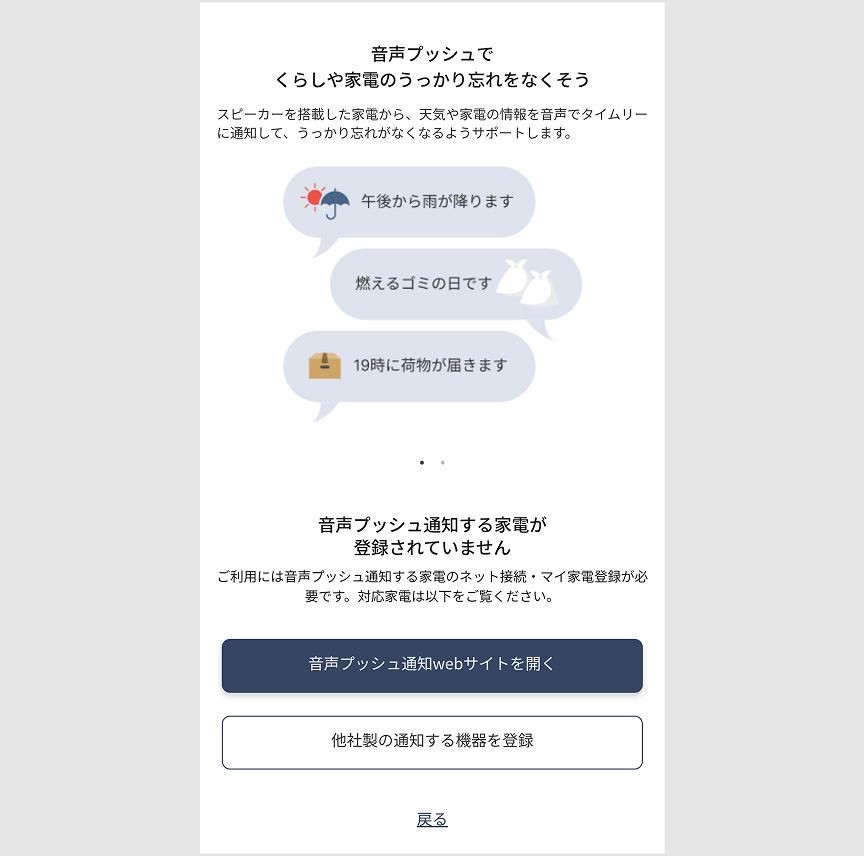
3.「他社製の通知する機器を登録」をタップします。
※音声プッシュ通知の利用規約が表示された場合は、内容をよくご確認の上、同意します。
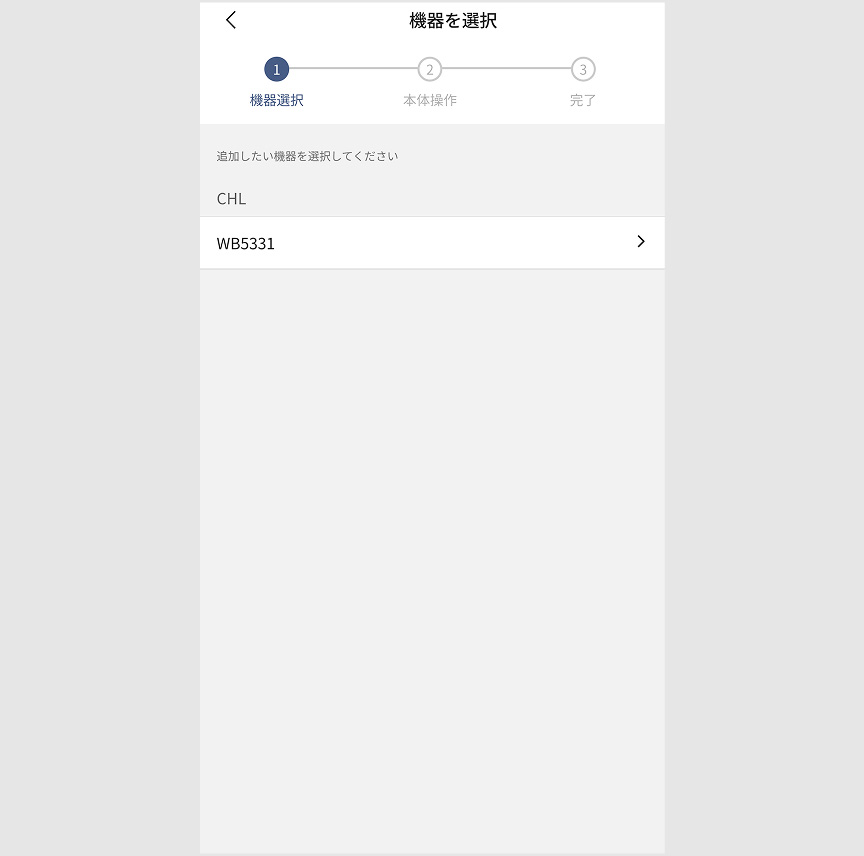
4.「WB5331」をタップします。
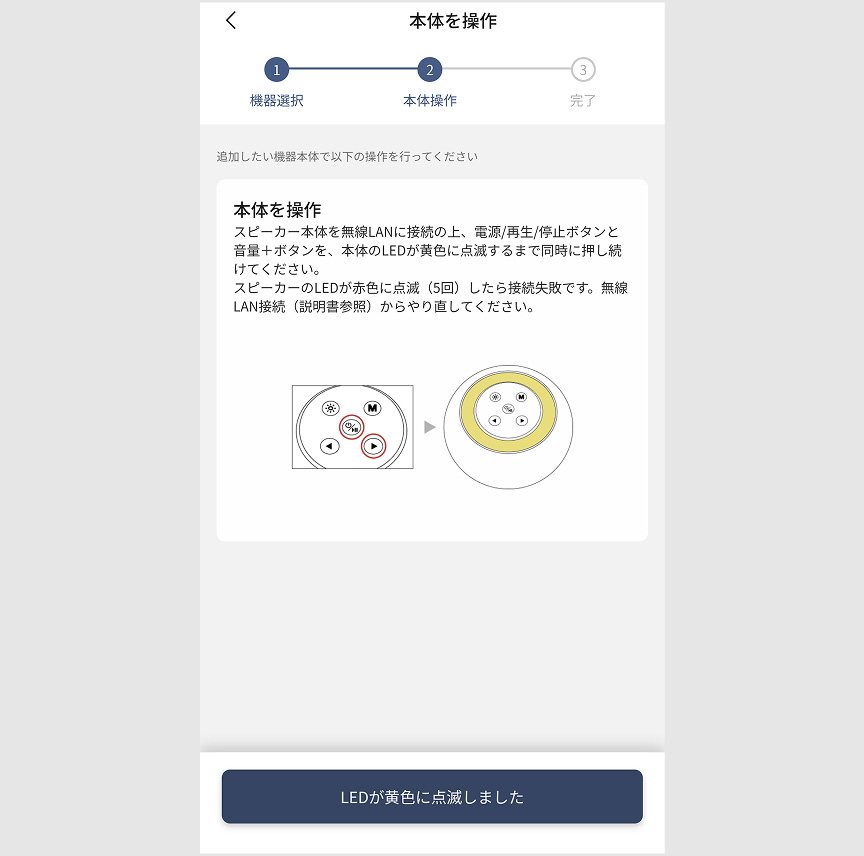
5.画面案内に従って、「LEDが黄色に点滅しました」をタップします。
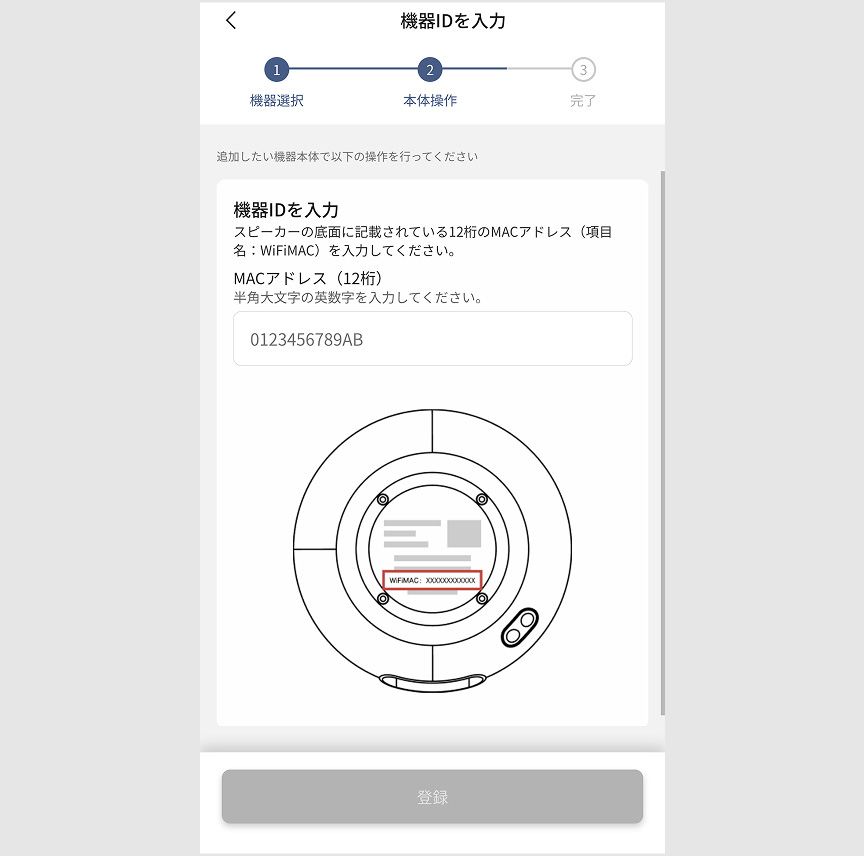
6.画面案内に従って、「登録」をタップします。
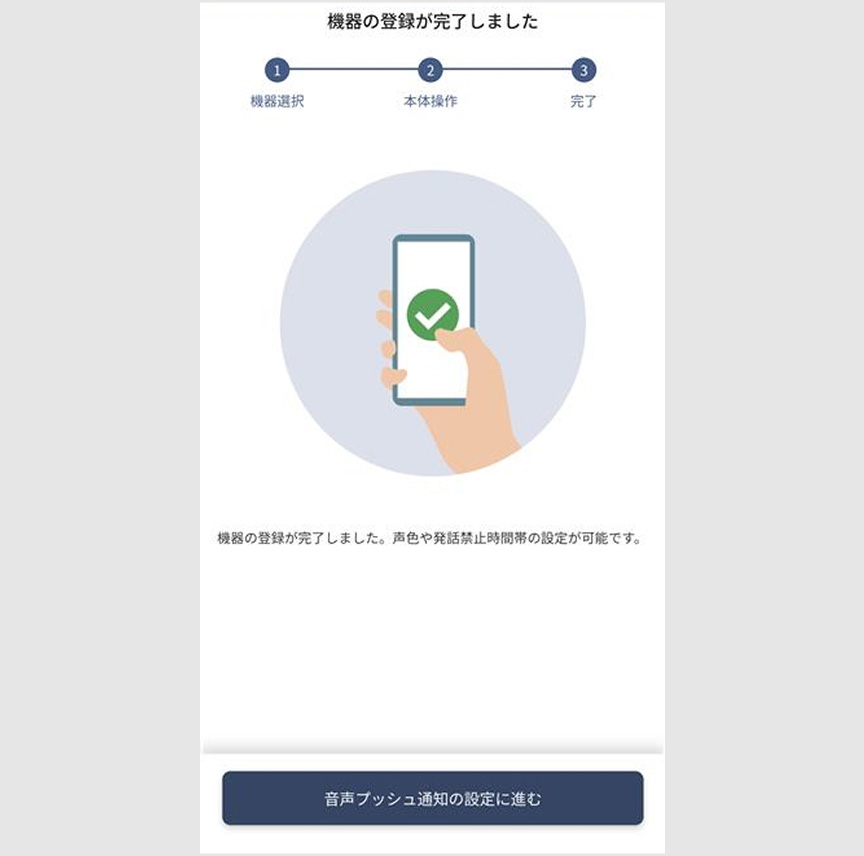
7.以上で機器の登録は完了です。
音声プッシュ通知をはじめてご利用の場合は、「音声プッシュ通知の設定に進む」をタップしてください。
次の手順を確認し、お知らせの設定を行ってください。
音声プッシュ通知を既にご利用の場合は、以上で設定は完了です。
「Wireless Speaker(WB5331)」の取扱説明書がお手元にない場合
本手順には「CLUB Panasonicアプリ」が必要です。
1.「CLUB Panasonicアプリ」を起動します。
※「CLUB Panasonic」のログイン画面が表示された場合は、ログインしてください。
※「CLUB Panasonic ID」をお持ちでない場合は、新規登録し、ログインしてください。
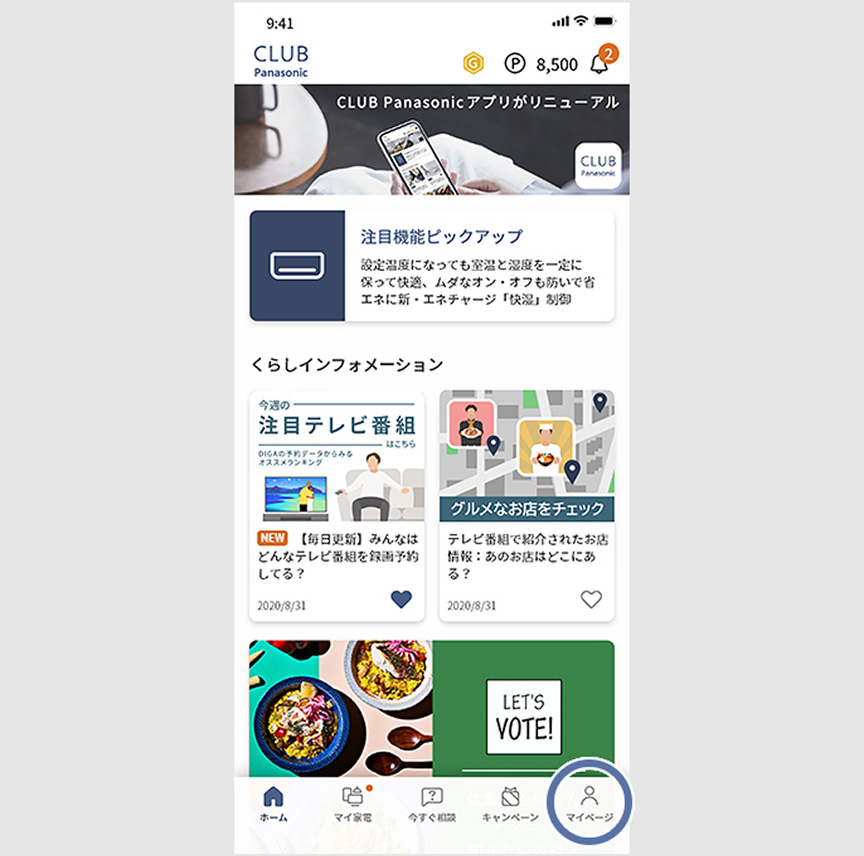
2.マイページをタップします。
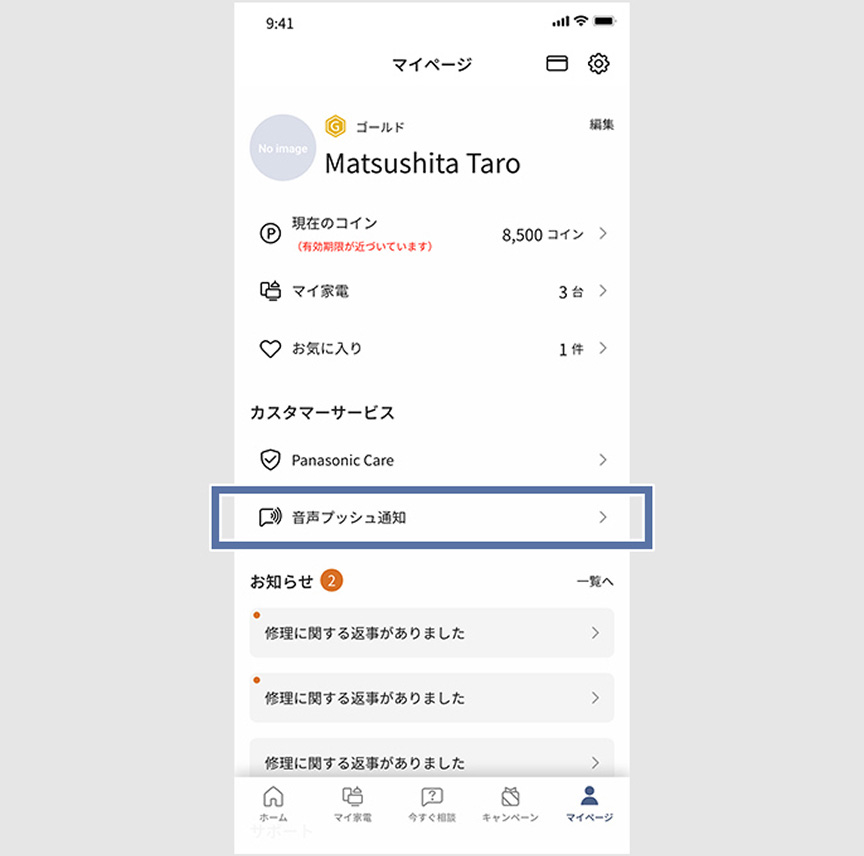
3.「音声プッシュ通知」をタップします。
音声プッシュ通知をはじめてご利用の場合は、「手順4-1」に進んでください。
音声プッシュ通知を既にご利用の場合は、「手順4-2」に進んでください。
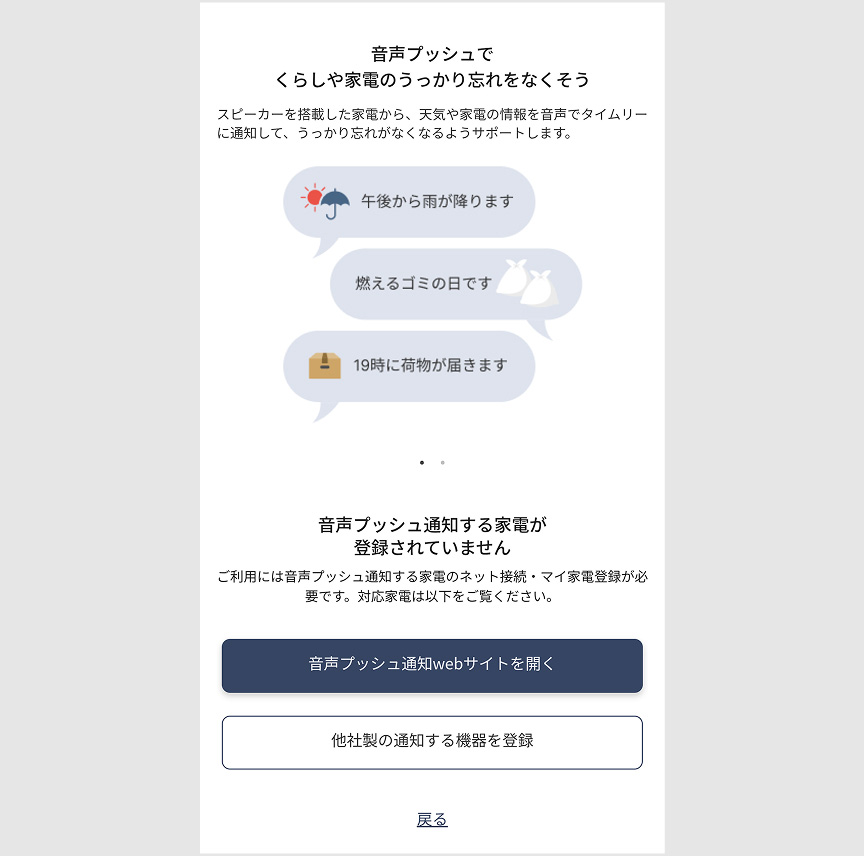
4-1.「他社製の通知する機器を登録」をタップし、「手順5」に進んでください。
※音声プッシュ通知の利用規約が表示された場合は、内容をよくご確認の上、同意します。
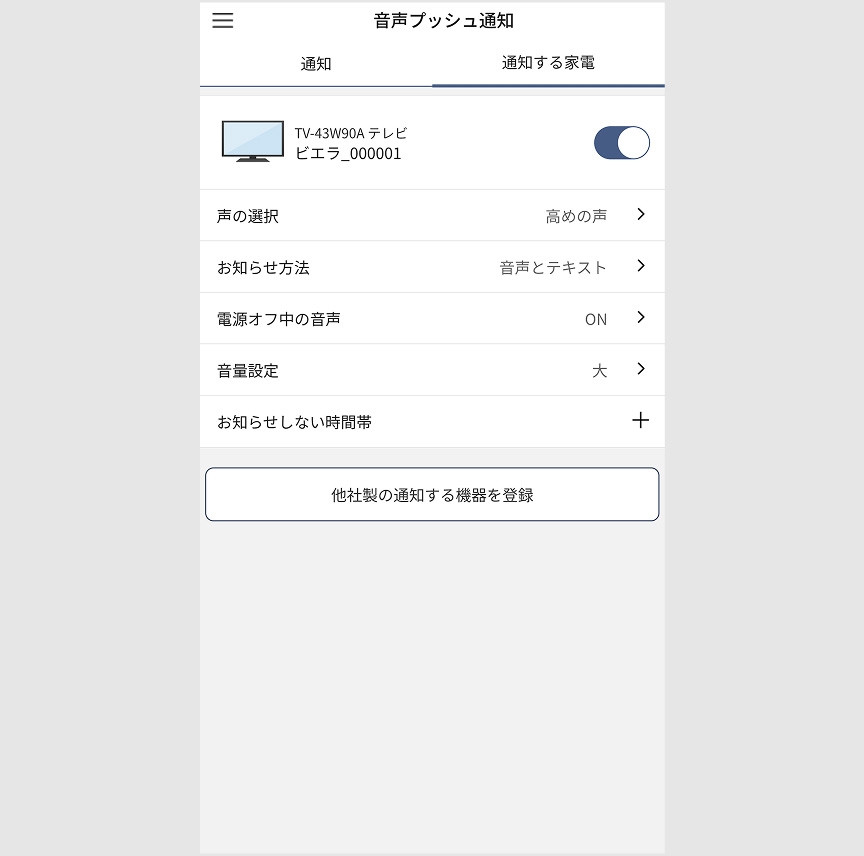
4-2.「通知する家電」をタップし、「他社製の通知する機器を登録」をタップします。
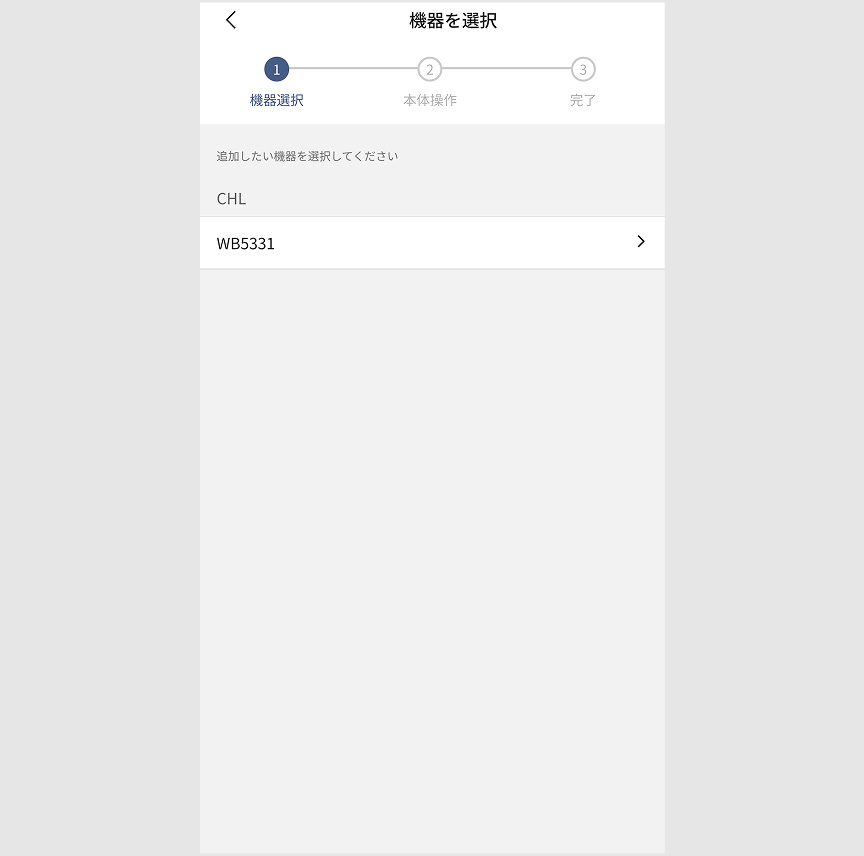
5.「WB5331」をタップします。
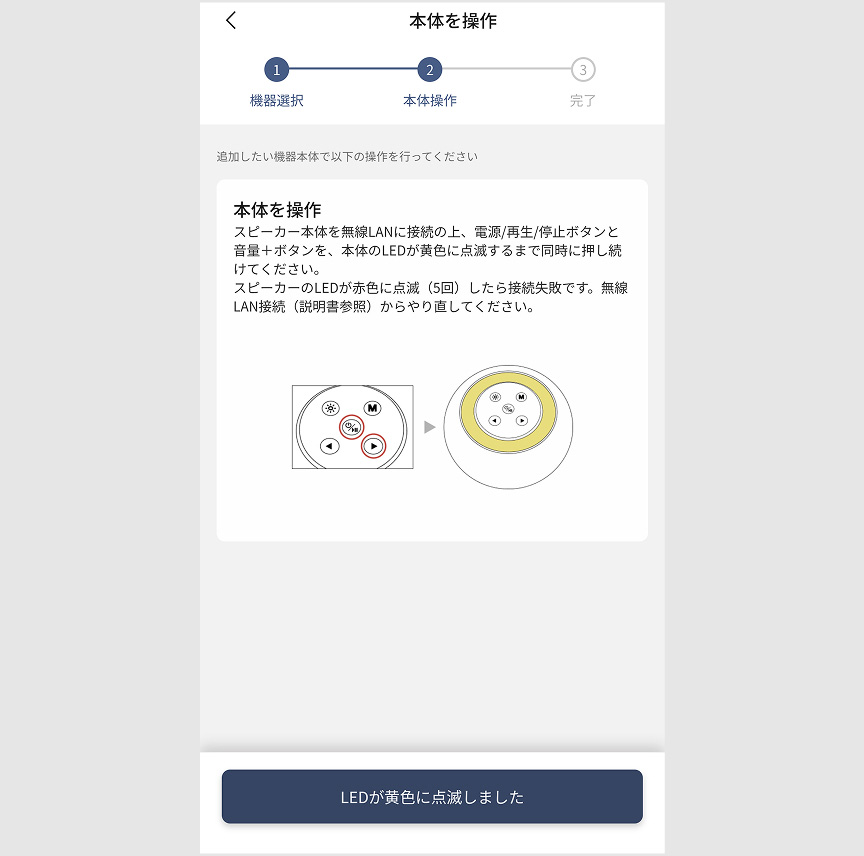
6.画面案内に従って、「LEDが黄色に点滅しました」をタップします。
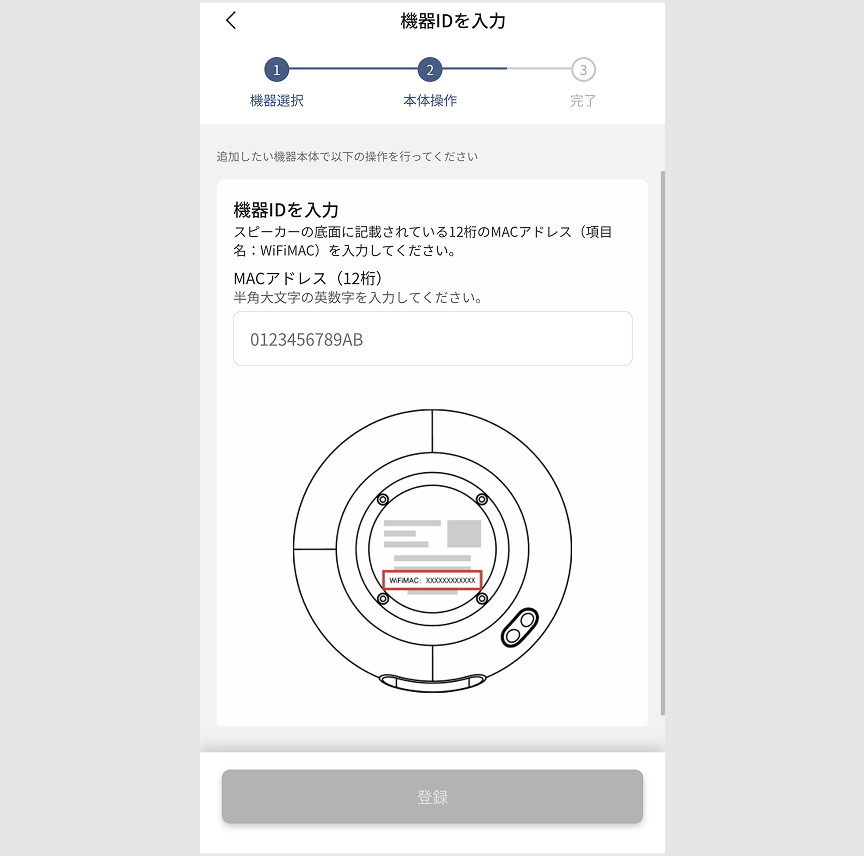
7.画面案内に従って、「登録」をタップします。
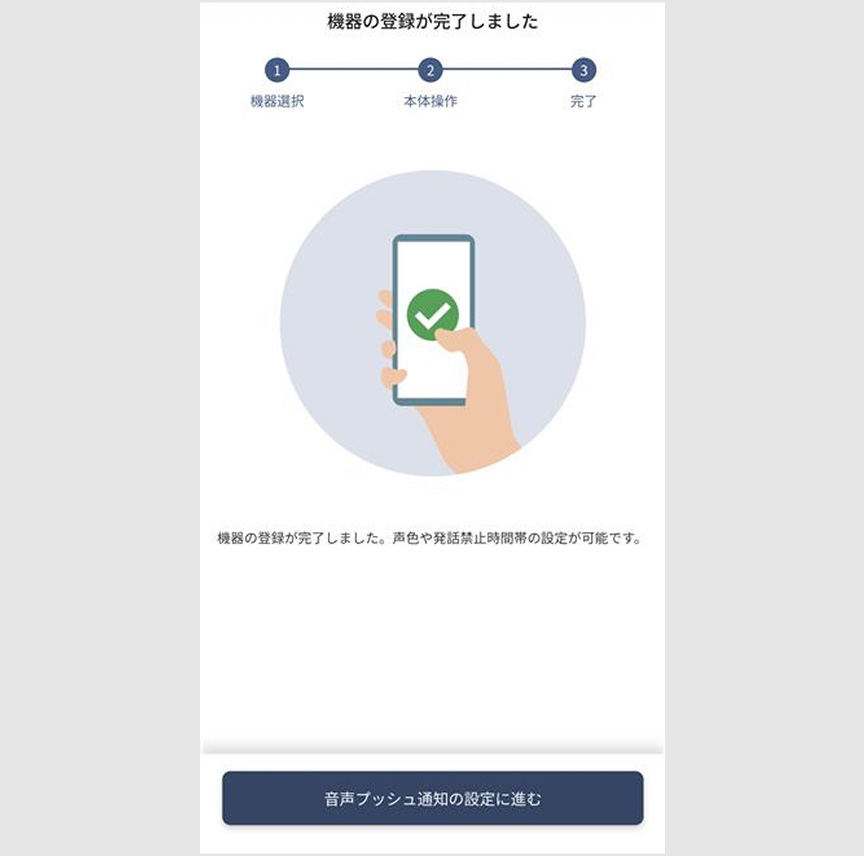
8.以上で機器の登録は完了です。
音声プッシュ通知をはじめてご利用の場合は、「音声プッシュ通知の設定に進む」をタップしてください。
次の手順を確認し、お知らせの設定を行ってください。
音声プッシュ通知を既にご利用の場合は、以上で設定は完了です。
- シーン写真、画面、機能説明写真はイメージです。
- 操作画面は、改善等のため予告なく変更する場合があります。
- ご利用のスマートフォンのOSバージョンや機種によっては操作画面が多少異なる場合があります。